
Пороговые оповещения в PowerDMARC
Обзор
Пороговые оповещения в PowerDMARC позволяют отслеживать активность электронной почты и показатели аутентификации на основе заданных ограничений за определенный период времени. Эти оповещения срабатывают при превышении настроенного порогового значения, помогая вам проактивно обнаруживать необычные всплески, снижение уровня соответствия или аномалии, связанные с аутентификацией.
Благодаря усовершенствованной системе PowerAlerts, оповещения о превышении пороговых значений обеспечивают гибкое создание условий, настраиваемые уровни серьезности и централизованную доставку уведомлений.
Шаг 1: Выбор объектов мониторинга
Перейдите в раздел «PowerAlerts» на панели управления PowerDMARC.
Нажмите «Добавить конфигурацию оповещения».
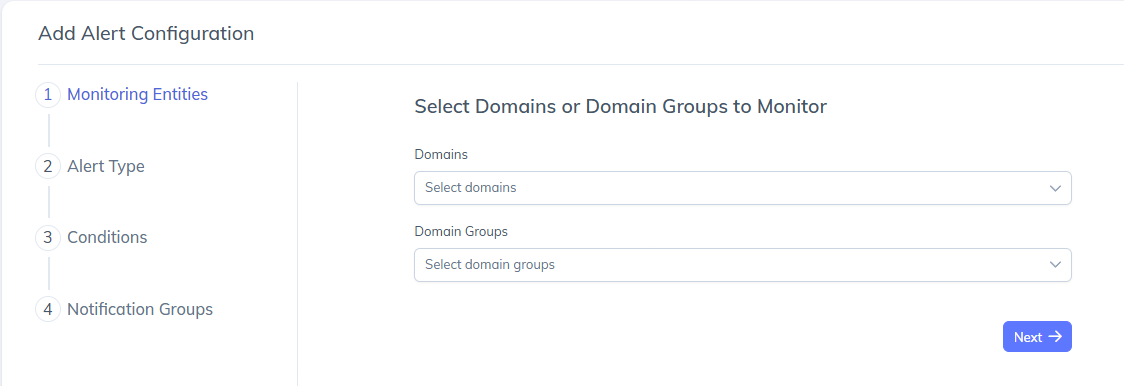
В разделе «Объекты мониторинга» выберите один или несколько доменов либо группу доменов, если хотите отслеживать несколько доменов одновременно.
Нажмите «Далее», чтобы продолжить.
Контролирующие субъекты определяют, к каким доменам будут применяться пороговые условия.
Шаг 2: Выберите тип оповещения
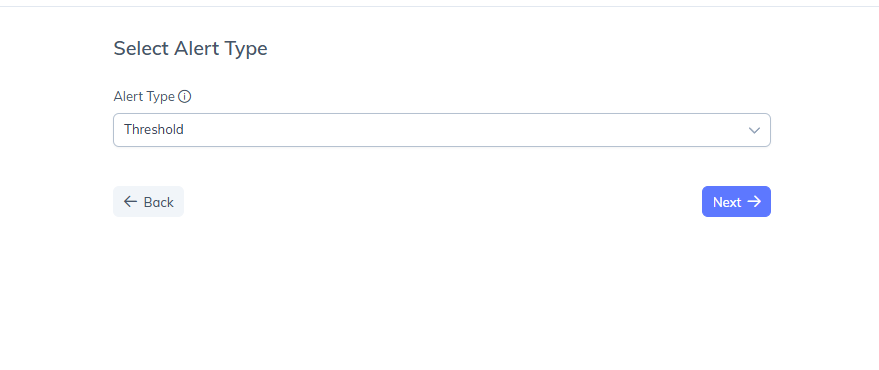
В раскрывающемся списке «Тип оповещения» выберите «Пороговое значение».
Нажмите «Далее».
Пороговые оповещения предназначены для мониторинга условий, основанных на объемах или показателях, в динамике во времени.
Шаг 3: Настройка пороговых условий
На этом этапе определяется, какой показатель отслеживается, как он оценивается и при каких условиях срабатывает оповещение.
1. Выберите область действия электронной почты
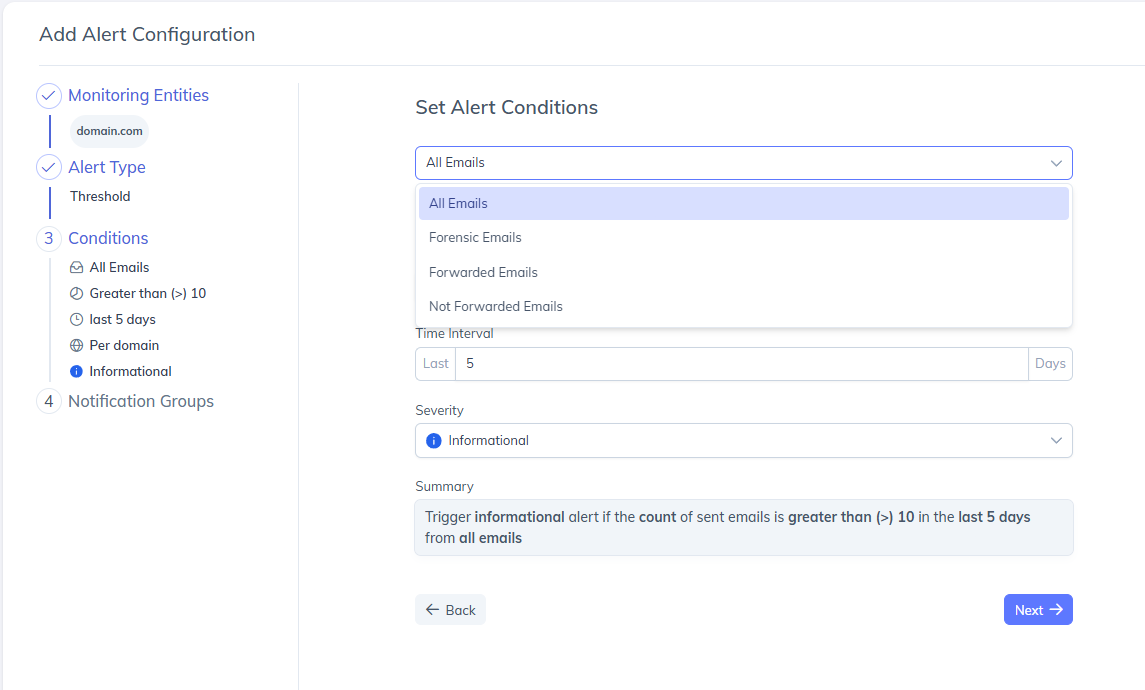
В верхней части раздела «Условия» выберите область действия электронной почты, например:
Все электронные письма
Судебная экспертиза электронных писем
Пересланные электронные письма
Не пересланные электронные письма
Это определяет набор данных, по которому оцениваются пороговые условия.
2. Добавление фильтров (необязательно)
Фильтры позволяют сузить круг оцениваемых данных.
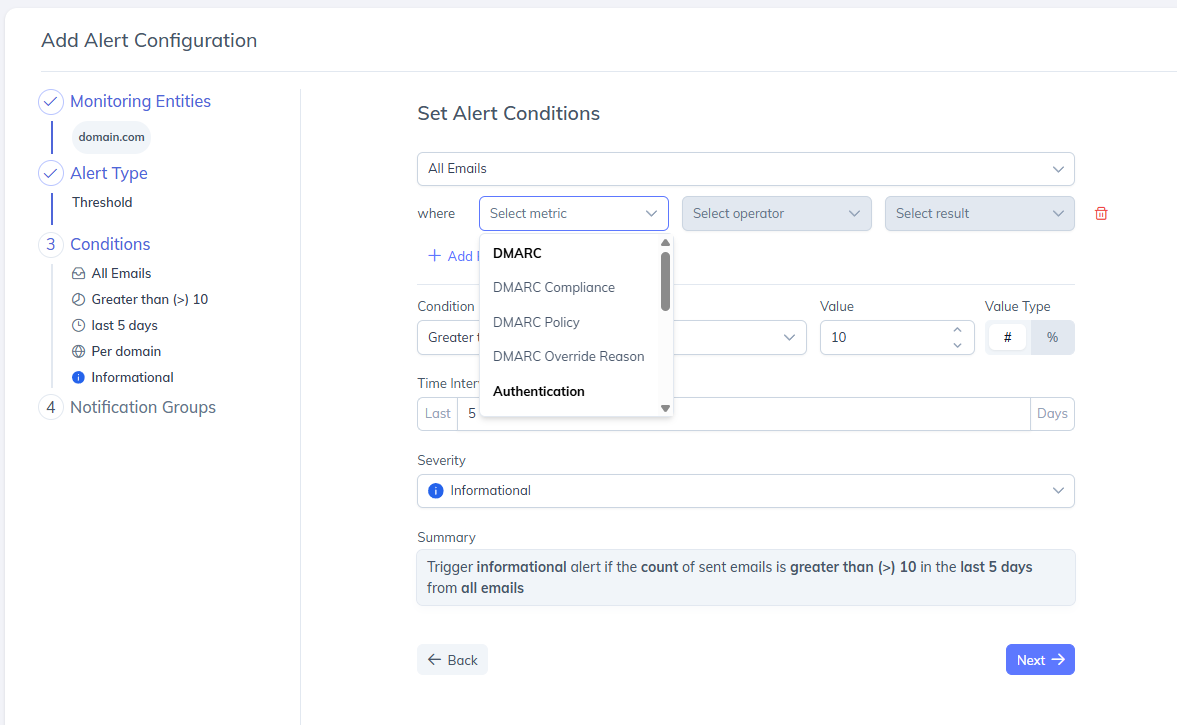
Нажмите «Добавить фильтр».
Выберите показатель, например: DMARC, аутентификация, соответствие, результаты применения политики.
Выберите оператор: «есть», «нет».
Выберите результат, например: «Соответствует», «Перенаправлено», «Не удалось».
Фильтры помогают уточнить условия оповещения до очень конкретных сценариев.
Фильтры помогают уточнить условия оповещения до очень конкретных сценариев.
3. Выберите источник отправки (необязательно)
Вы можете настроить оповещение о превышении порогового значения для конкретных источников отправки, вместо того чтобы анализировать трафик вашего домена в целом.
В поле «Источник отправки» выберите из списка поддерживаемых провайдеров, введите конкретные IP-адреса или используйте оба варианта одновременно.
Если выбрать два или более источника, появится параметр «Область источника»:
По источнику (по умолчанию) — каждый источник проверяется отдельно, поэтому оповещение срабатывает только в том случае, если пороговое значение превысил именно тот поставщик, который на самом деле нарушил его.
По всем выбранным источникам — данные из выбранных источников объединяются и оцениваются вместе с учетом порогового значения.
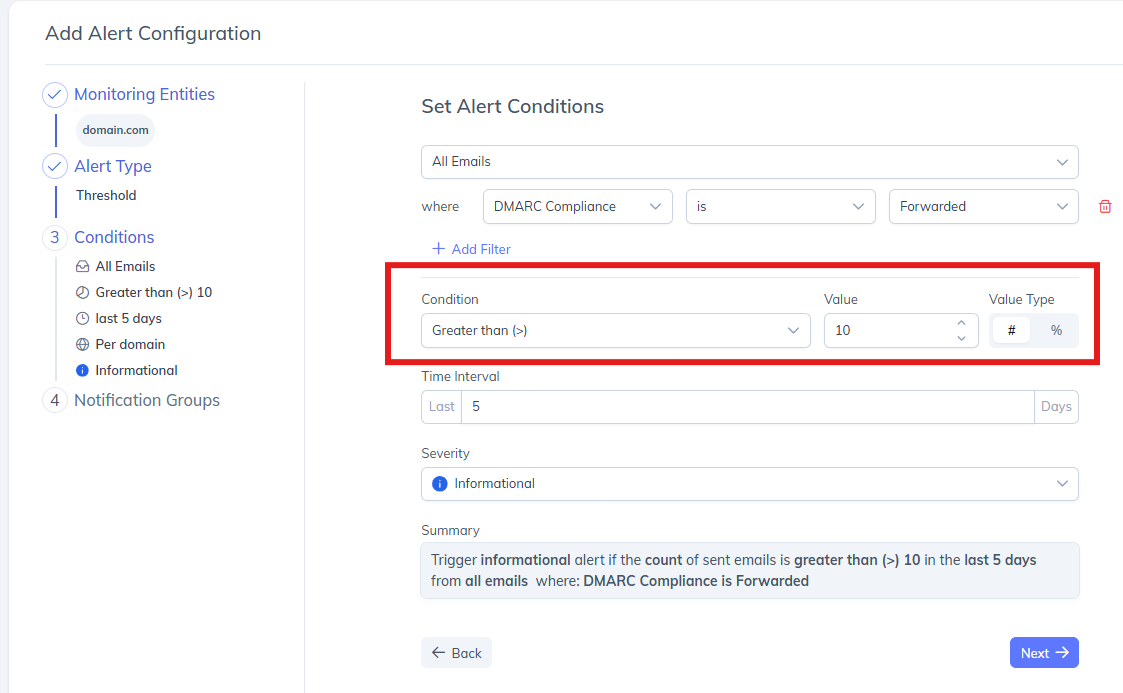
4. Определить пороговое условие
Установите условие, определяющее, при каких обстоятельствах должно сработать оповещение.
Условие — выберите, как должно оцениваться значение (например, «больше чем» (>)).
Значение — введите пороговое значение (например, 10).
Тип значения — # (абсолютное количество) или % (пороговое значение в процентах).
Пример: Срабатывание оповещения, когда количество писем превышает 10.
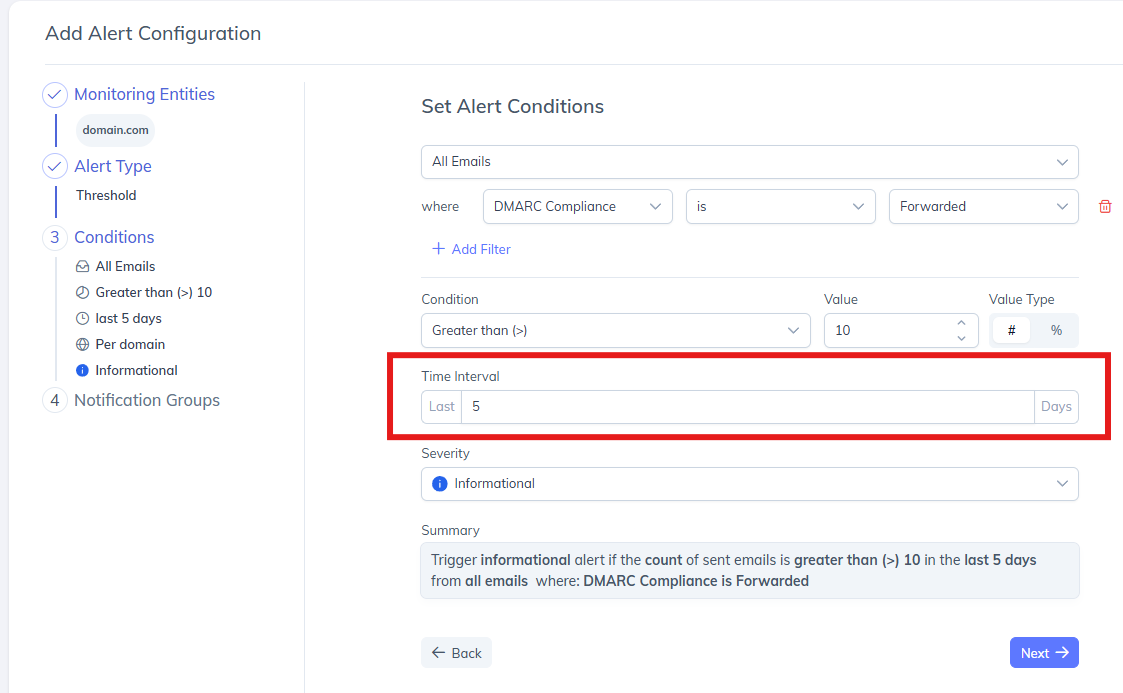
5. Установите временной интервал
Укажите временной интервал, за который будет рассчитываться пороговое значение. Пример: последние 5 дней.
Это означает, что PowerDMARC постоянно оценивает активность электронной почты за последние пять дней и запускает оповещение, если порог превышен в течение этого периода.
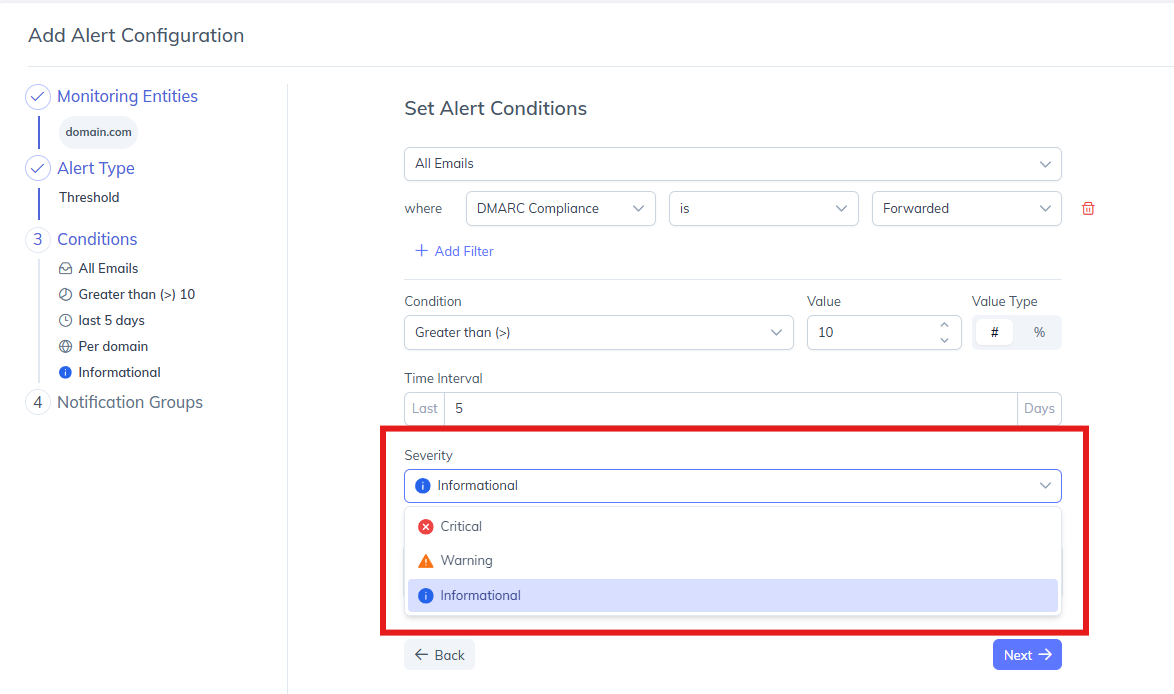
6. Выберите уровень серьезности
Уровень серьезности позволяет расставить приоритеты оповещений в зависимости от их важности. Доступные уровни серьезности:
Критические — события с серьезными последствиями, требующие немедленного реагирования
Предупреждение — проблемы средней степени важности, требующие рассмотрения
Информационные — оповещения с низким уровнем риска, предназначенные исключительно для ознакомления
Степень серьезности не влияет на логику оповещений; она помогает командам эффективно классифицировать оповещения и реагировать на них.
7. Просмотрите сводку
Отображается сгенерированная системой сводка, в которой доступным языком четко описывается ситуация, вызвавшая оповещение.
Пример: Сгенерировать информационное уведомление, если количество отправленных писем за последние 5 дней превышает (>) 10 (с учетом всех писем).
Это сводное окно поможет убедиться, что настройки соответствуют вашим намерениям. По завершении нажмите «Далее».
Шаг 4: Настройка групп уведомлений
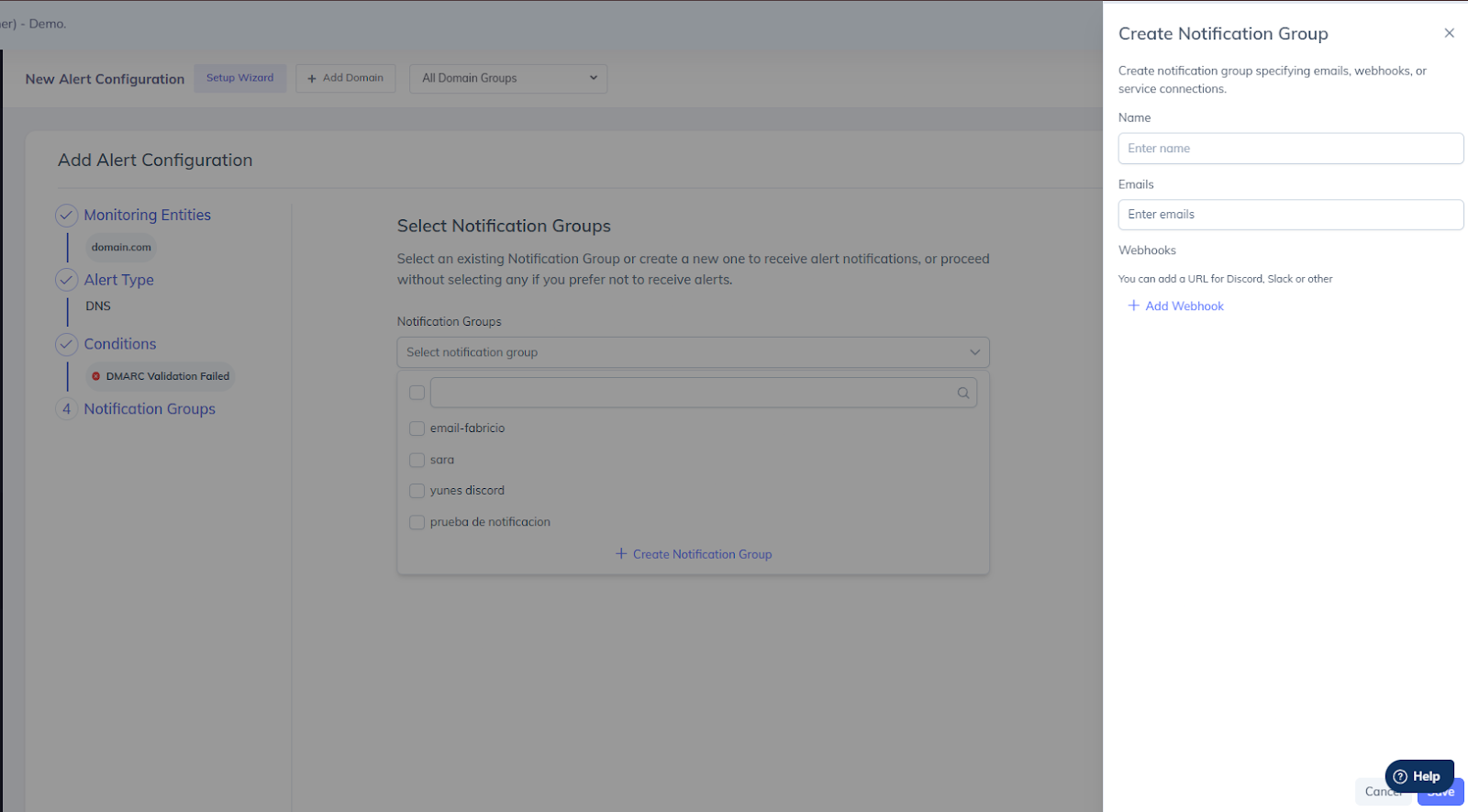
Группы уведомлений определяют, кто получает оповещения и каким образом они доставляются. PowerDMARC позволяет выбрать существующую группу уведомлений или создать новую при настройке оповещений.
Вариант 1: Создать новую группу уведомлений
Если подходящей группы уведомлений не существует, ее можно создать непосредственно из потока настройки оповещений.
Нажмите «Создать группу уведомлений».
На панели «Создать группу уведомлений» укажите следующие данные:
Название — введите название для идентификации группы уведомлений. Это название будет отображаться при выборе групп уведомлений для оповещений.
Электронная почта — Добавьте один или несколько адресов электронной почты для получения уведомлений. В качестве получателей можно указать несколько адресов электронной почты.
Веб-хуки (необязательно) — воспользуйтесь кнопкой «Добавить веб-хук», чтобы настроить уведомления через веб-хуки, например, в Slack, Discord или других поддерживаемых сервисах. Нажмите «Сохранить», чтобы создать группу уведомлений.
После создания новая группа уведомлений становится доступной для выбора и может повторно использоваться в нескольких конфигурациях оповещений.
Вариант 2: Выберите существующую группу уведомлений
В разделе «Группы уведомлений» щелкните раскрывающийся список.
Выберите одну или несколько существующих групп уведомлений из списка.
Приступите к созданию конфигурации оповещения.
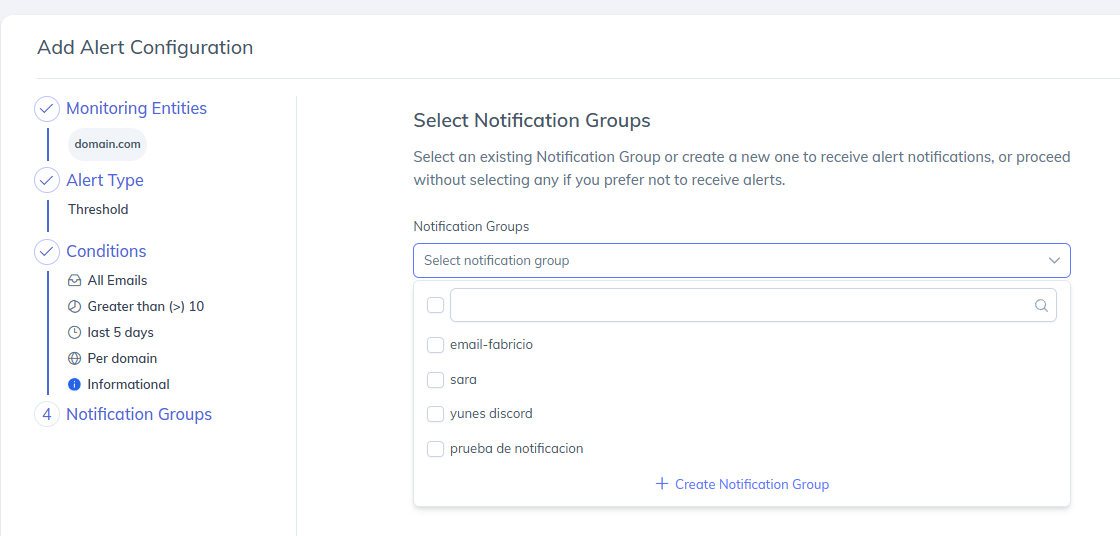
Выбранные группы уведомлений будут получать оповещения через настроенные каналы доставки. Вы также можете продолжить, не выбирая группу уведомлений, если хотите, чтобы оповещения регистрировались только в системе.
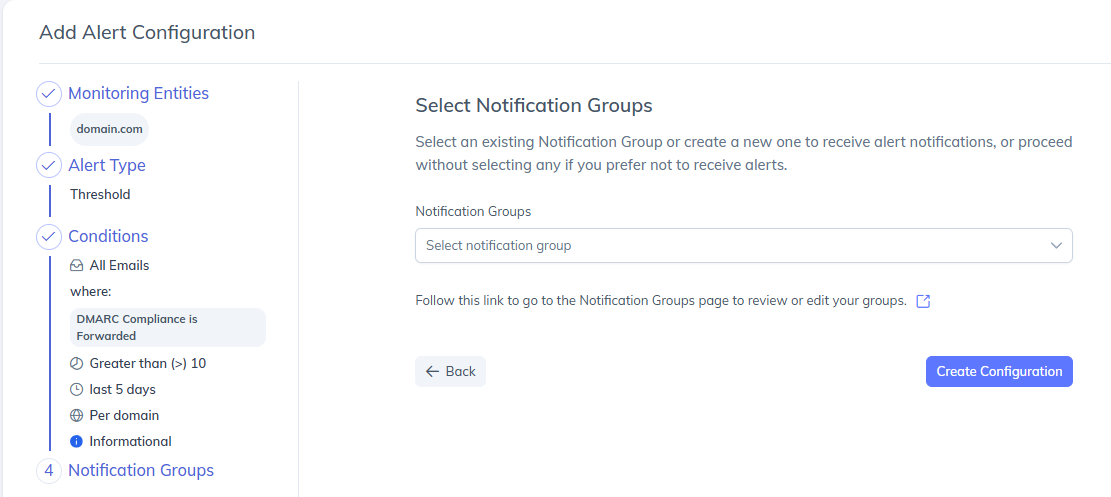
Шаг 5: Создание конфигурации оповещения
Просмотрите все выбранные настройки.
Нажмите «Создать конфигурацию», чтобы сохранить пороговое оповещение.
Теперь оповещение будет постоянно отслеживать активность на основе настроенного порогового значения.
Как работают пороговые оповещения
Пороговые оповещения оценивают метрики за определенный промежуток времени.
Когда отслеживаемое значение превышает заданное пороговое значение, оповещение переходит в состояние «В режиме тревоги».
Как только показатель вернётся к нормальному значению, статус оповещения изменится на «В режиме тревоги (устранено)».
Оповещения регистрируются и по желанию отправляются через группы уведомлений.
Если был настроен источник отправки, в журналах «Предупреждения о превышении пороговых значений» в столбце «Источники» с соответствующим фильтром отображается, какой именно источник вызвал срабатывание предупреждения. Администраторы MSSP могут просматривать источники и фильтровать их по всем суб-учётным записям.
Теперь вы сможете увидеть настроенное вами оповещение на странице «Настройки оповещений» в разделе «DNS и пороговые оповещения» вместе с датой настройки, как показано ниже:
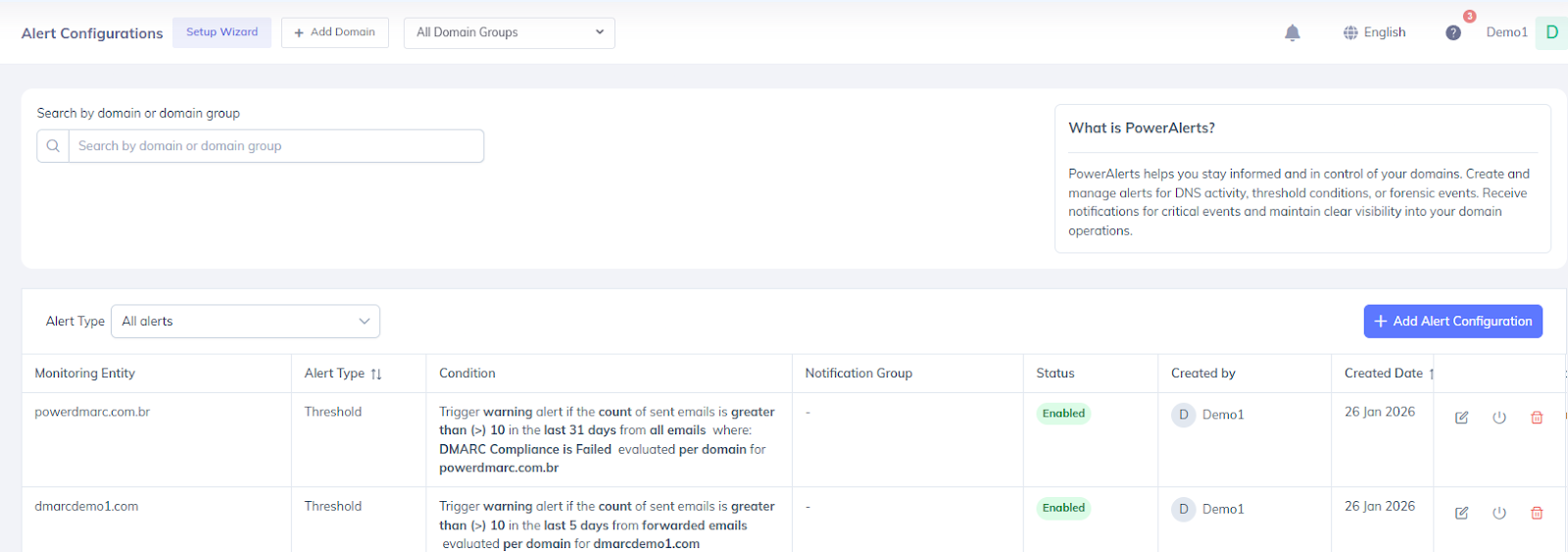
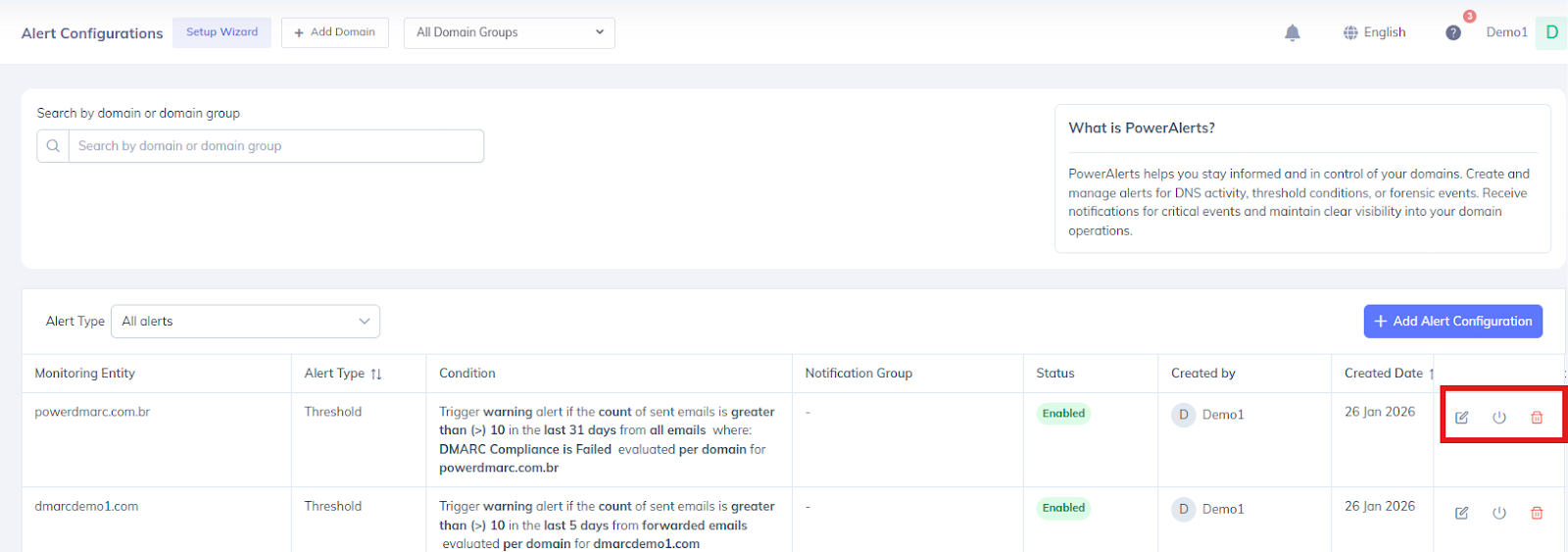
Вы можете прокрутить настроенное предупреждение вправо, чтобы отобразить подробные сведения о его конфигурации, такие как дата настройки, группа уведомлений и кнопки действий для удаления или изменения созданного предупреждения.
Удаление/изменение порогового оповещения
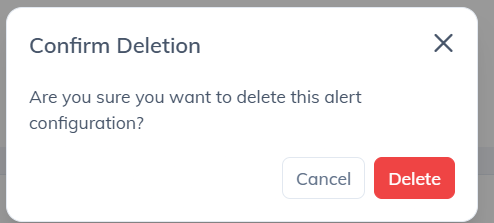
Вы можете удалить пороговое оповещение одним щелчком мыши, нажав на значок удаления в разделе Действия.

Появится окно с вопросом, действительно ли вы хотите удалить оповещение. Нажмите «Да, удалить».
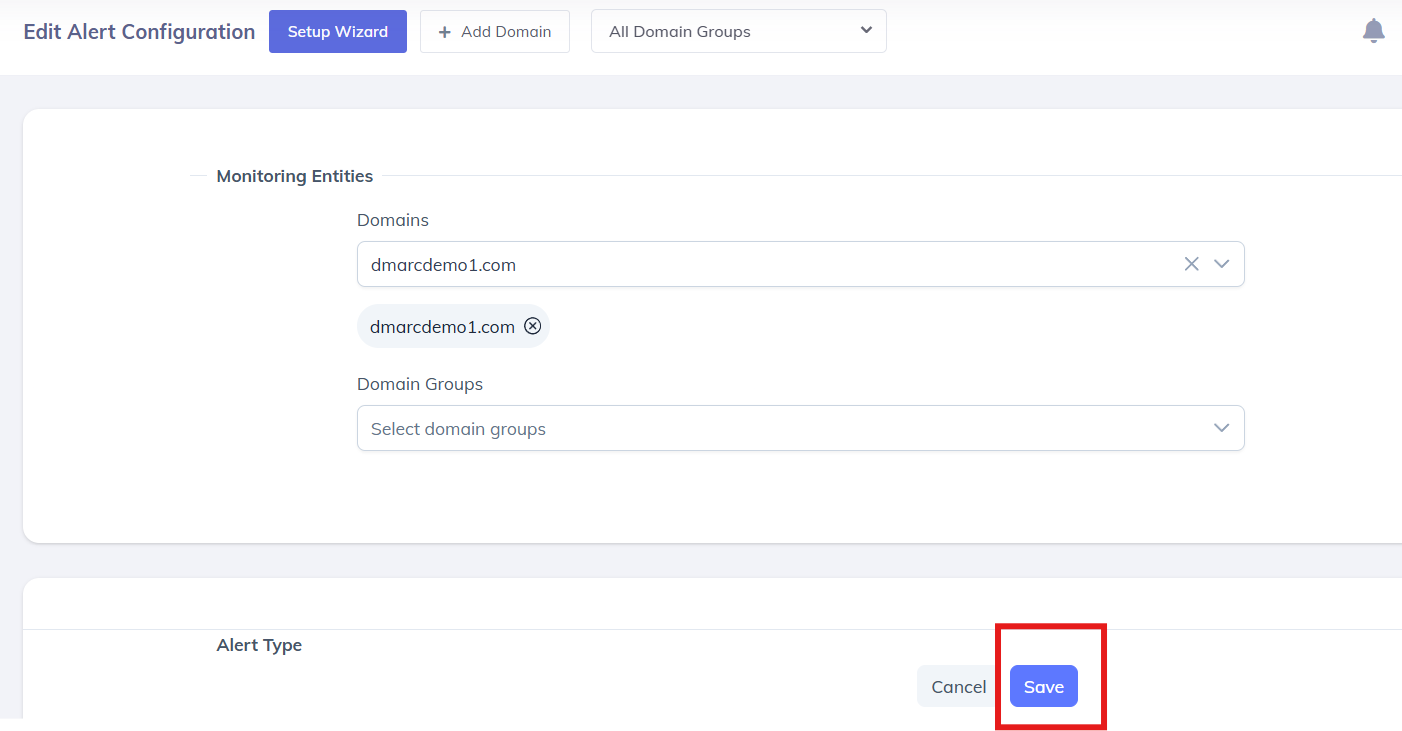
Аналогичным образом вы также можете изменить настройки оповещения о превышении порогового значения, нажав на соответствующий значок в разделе «Действия», как показано ниже. После внесения изменений просто нажмите «Обновить», чтобы сохранить их.
Ниже приведен пример порогового оповещения по электронной почте:
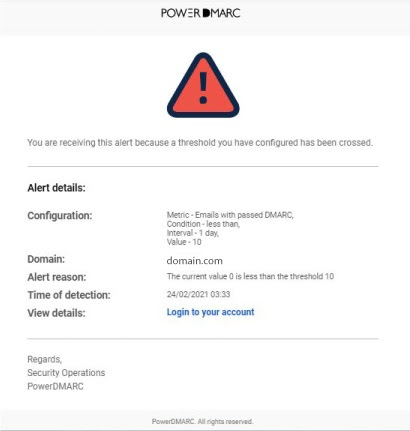
Как вы можете видеть, электронное письмо предоставляет вам важную информацию с первого взгляда, например:
Детали конфигурации, относящиеся к оповещению, такие как указанная метрика, условие, интервал и значение
Домен, для которого было запущено предупреждение
Источник отправки, вызвавший оповещение (если он был настроен) — отображается в теме письма и в подробностях
Причина, по которой сработало предупреждение
Время обнаружения
Возможность просмотра деталей, войдя в свою учетную запись PowerDMARC
Для получения дополнительной помощи посетите сайт support.powerdmarc.com или обратитесь к вашему менеджеру по работе с клиентами PowerDMARC.