DNS-оповещения в PowerDMARC
DNS-оповещения в PowerDMARC позволяют отслеживать критические изменения, связанные с DNS, и сбои в проверке валидности во всех ваших доменах. Используя расширенные PowerAlerts вы можете настраивать оповещения с большей точностью, выбирая конкретные типы событий DNS, определяя условия срабатывания, назначая уровни серьезности и доставляя уведомления через централизованные группы уведомлений.
В этой статье представлено пошаговое руководство по настройке оповещений DNS и объясняются все параметры настройки, которые помогут вам настроить эффективный и действенный мониторинг ваших доменов.
Шаг 1: Выбор объектов мониторинга
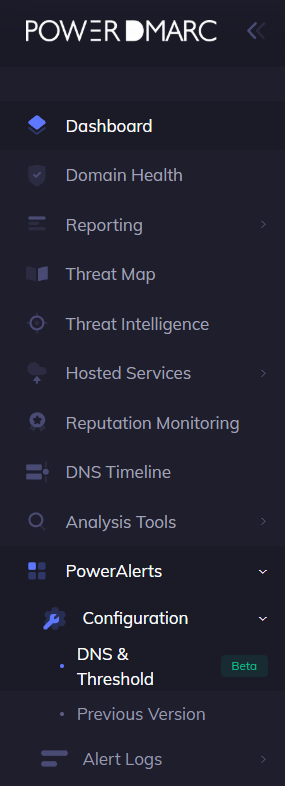
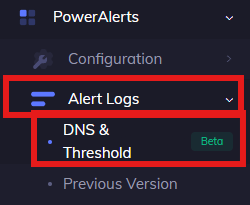
Перейти к PowerAlerts> Конфигурация> DNS и пороговые значения (бета-версия) в панели управления PowerDMARC.
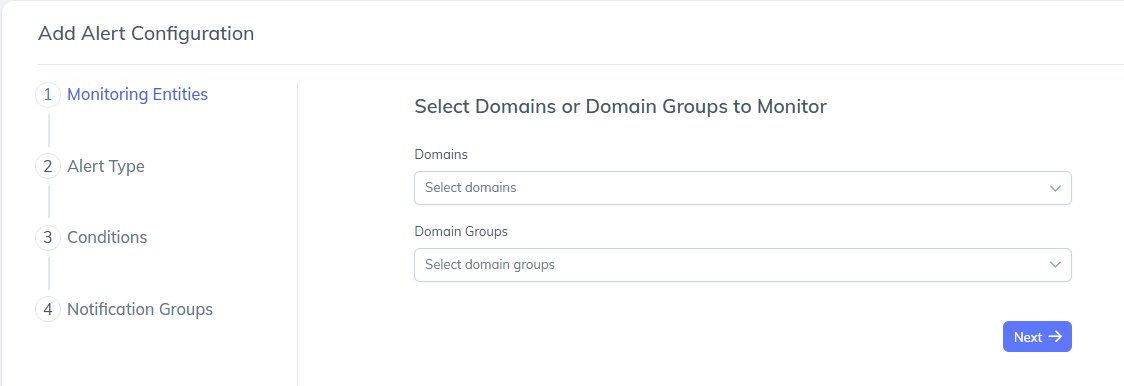
Нажмите Добавить конфигурацию оповещения.
Под «Контролирующие организации»выберите:
Один или несколько домена, или
A группа доменов (если вы хотите отслеживать несколько доменов одновременно).
После выбора нажмите Далее.
Органы мониторинга определяют какие домены к которому будет применяться предупреждение DNS.
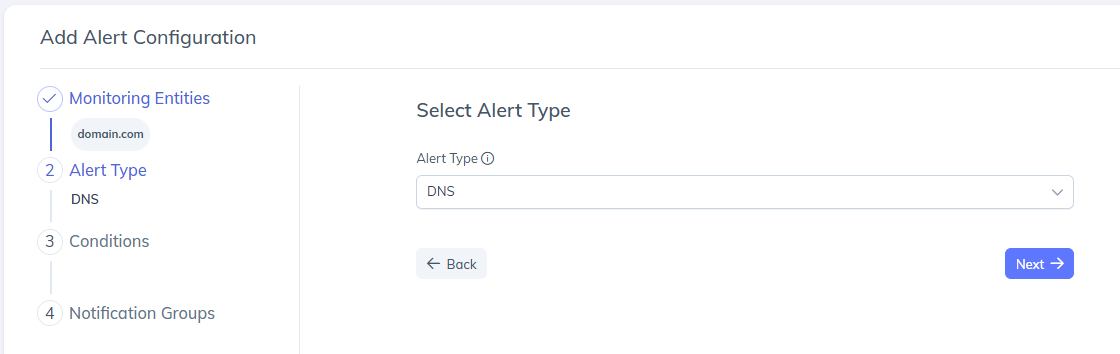
Шаг 2: Выберите тип оповещения
В разделе «Тип оповещения» выберите DNS из раскрывающегося списка.
Нажмите Далее , чтобы продолжить.
DNS-оповещения касаются изменений или проблем, связанных с DNS-записями, такими как DMARC, SPF, DKIM, BIMI, MTA-STS, TLS-RPT, A, MX и NS.
Шаг 3: Настройка условий оповещения
Это основной шаг, на котором вы определяете какая деятельность DNS должна вызывать оповещение.
1. Выберите тип события
Тип события определяет какую запись DNS или механизм аутентификации вы хотите отслеживать.
Доступные варианты включают (но не ограничиваются):
DMARC
SPF
DKIM
BIMI
MTA-STS
TLS-RPT
A
MX
NS
Вы можете настроить оповещения несколькими способами:
Тип отдельного события
Выберите один тип события (например, DMARC) и настройте условия только для этого события.Добавить новое событие DNS
Использовать Добавить новое событие DNS , чтобы включить дополнительные типы событий (например, SPF + DKIM) в ту же конфигурацию оповещений.Добавить все события DNS
Выбрать Добавить все события DNS , чтобы применить одновременно одни и те же правила триггера и серьезности ко всем поддерживаемым типам событий DNS.
Эта гибкость позволяет вам создавать одно сводное оповещение вместо управления несколькими отдельными оповещениями.
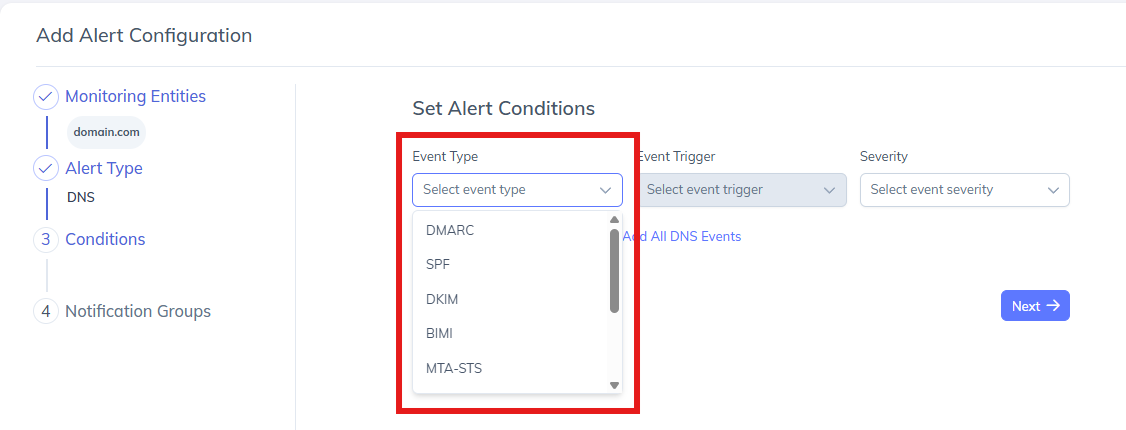
2. Выберите триггер события
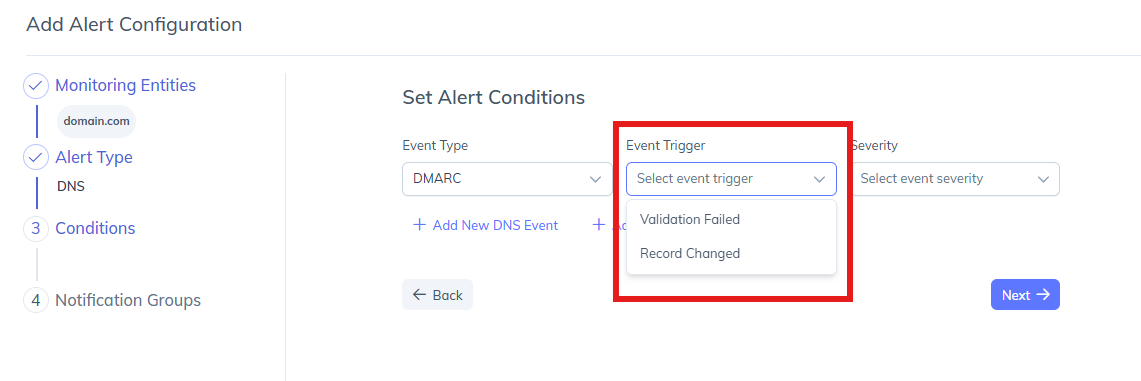
Событие-триггер определяет какое действие или условие, связанное с выбранным типом события, будет генерировать оповещение.
Общие триггеры событий включают:
Изменение записи
Вызывает предупреждение при изменении записи DNS.
Пример: обновление политики DMARC или изменение механизмов SPF.Проверка не прошла
Вызывает предупреждение, когда запись DNS не проходит проверку валидации.
Пример: синтаксические ошибки, отсутствие обязательных тегов или неверные настройки.
Вы можете выбрать триггер, который наилучшим образом соответствует вашим потребностям в мониторинге — независимо от того, хотите ли вы отслеживать изменения конфигурации, проблемы с валидацией или и то, и другое.
C. Выберите уровень серьезности
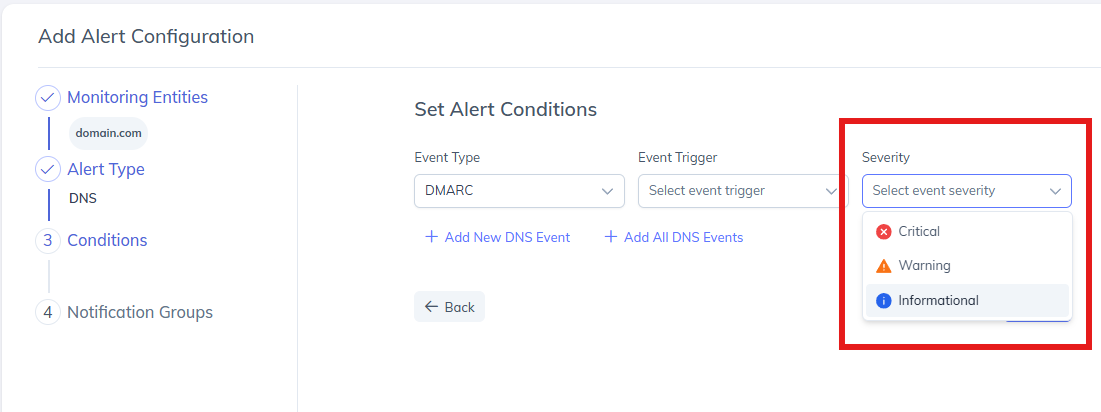
Серьезность определяет степень критичности оповещения, что помогает командам приоритезировать меры реагирования.
Доступные уровни серьезности:
Критический
Указывает на проблемы с высоким уровнем риска, требующие немедленного внимания (например, сбои в проверке DMARC или критические изменения записей).Предупреждение
Выделяет потенциальные проблемы, которые могут не оказать немедленного влияния на безопасность электронной почты, но должны быть проверены.Информационный
Используется для обновлений с низким уровнем риска или предупреждений, предназначенных только для информирования (например, некритические изменения записей).
Severity не блокирует и не принуждает к действиям, он помогает в приоритезации и эскалации предупреждений.
После того, как все условия установлены, нажмите Далее.
Шаг 4: Настройка групп уведомлений
Группы уведомлений определяют , кто получает уведомления о предупреждениях и как они доставляются. PowerDMARC позволяет вам либо выбрать существующую группу уведомлений, либо создать новую во время настройки оповещений.
Вариант 1: Создать новую группу уведомлений
Если подходящей группы уведомлений не существует, ее можно создать непосредственно из потока настройки оповещений.
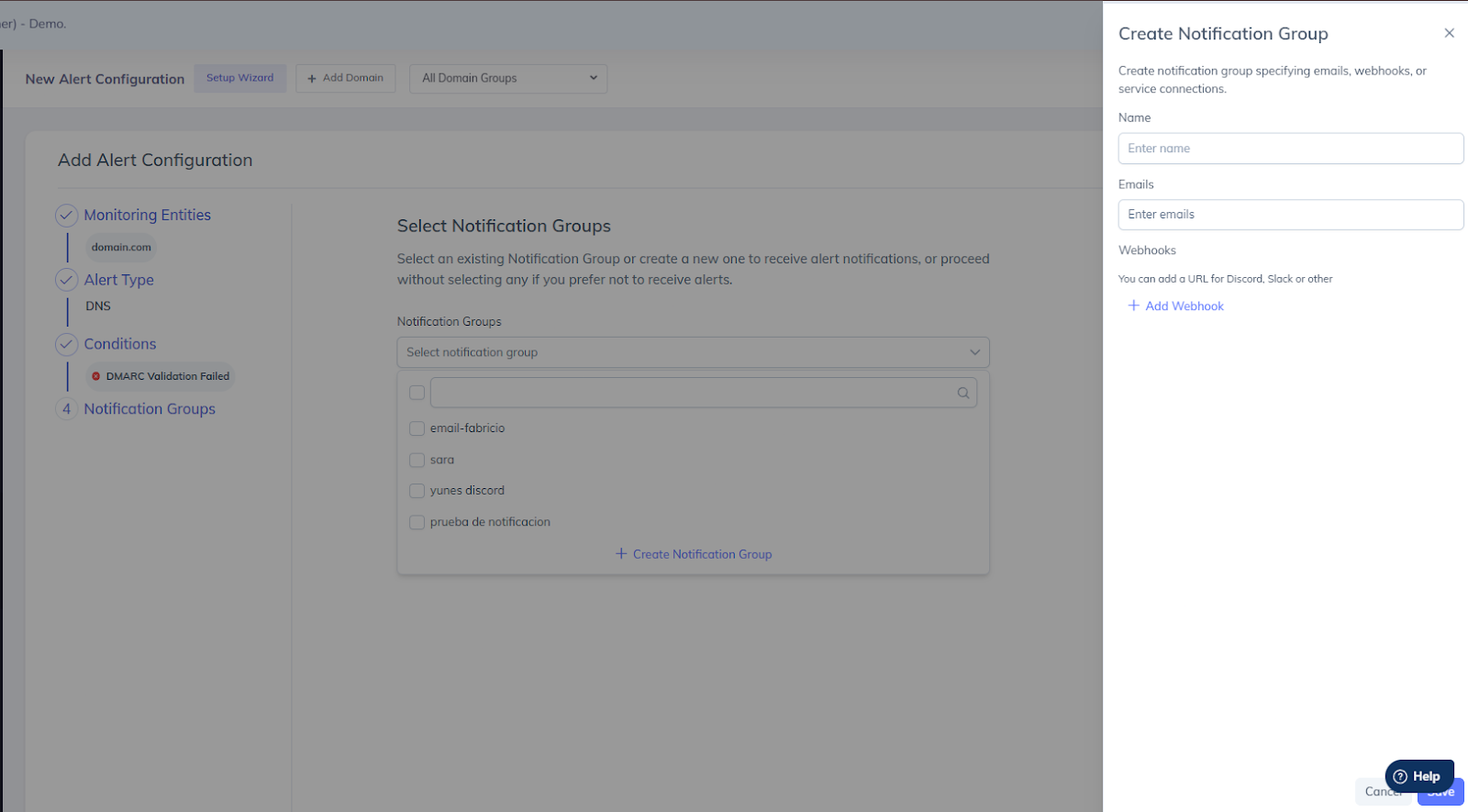
Нажмите Создать группу уведомлений.
В панели «Создать группу уведомлений» укажите следующие данные:
Имя
Введите имя для идентификации группы уведомлений.
Это имя будет отображаться при выборе групп уведомлений для оповещений.
Электронные письма
Добавить один или несколько адреса электронной почты для получения уведомлений.
В качестве получателей можно добавить несколько адресов электронной почты.
Веб-хуки (опционально)
Использование Добавить веб-хук для настройки уведомлений на основе веб-хуков.
Веб-хуки можно использовать для отправки оповещений в сторонние сервисы, такие как:
Слак
Раздор
Другие поддерживаемые сервисные соединения
Нажмите Сохранить , чтобы создать группу уведомлений.
После создания новая группа уведомлений становится доступной для выбора и может повторно использоваться в нескольких конфигурациях оповещений.
Вариант 2: Выберите существующую группу уведомлений
В группах уведомлений щелкните раскрывающийся список.
Выберите одну или несколько существующих групп уведомлений из списка.
Приступите к созданию конфигурации оповещения.
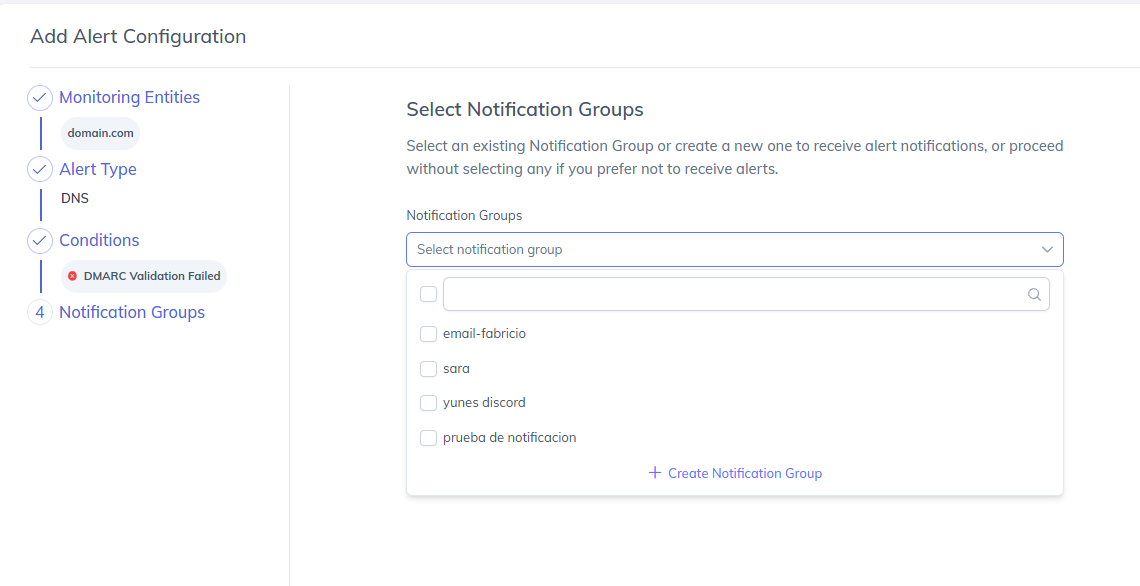
Выбранные группы уведомлений будут получать оповещения через настроенные каналы доставки.
Примечание: Вы также можете продолжить без выбора группы уведомлений , если вы хотите, чтобы оповещения регистрировались только на платформе.
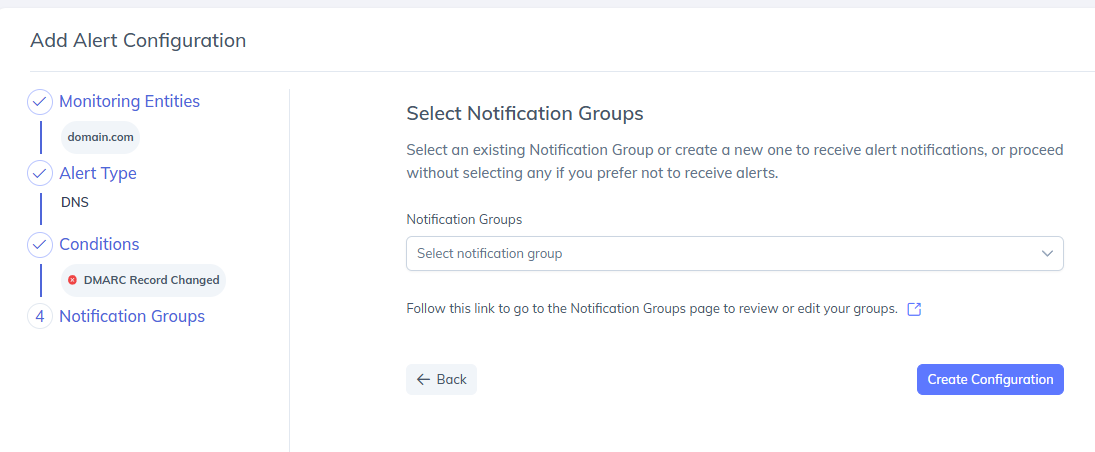
Шаг 5: Создание конфигурации оповещений
Просмотрите выбранные домены, тип оповещений, условия и настройки уведомлений.
Нажмите Создать конфигурацию , чтобы сохранить оповещение.
Ваша система DNS Alert начнет отслеживать события на основе заданных критериев.
После этого вы начнете получать оповещения DNS на свою электронную почту. Ниже приведен пример того, как выглядит оповещение DNS по электронной почте:
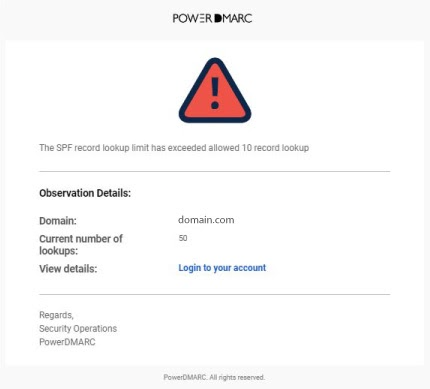
Как вы можете видеть, электронное письмо предоставляет вам важную информацию с первого взгляда, например:
Домен, для которого было запущено предупреждение
Причина, по которой сработало предупреждение
Возможность просмотра деталей, войдя в свою учетную запись PowerDMARC
Просмотр и понимание предупреждений DNS
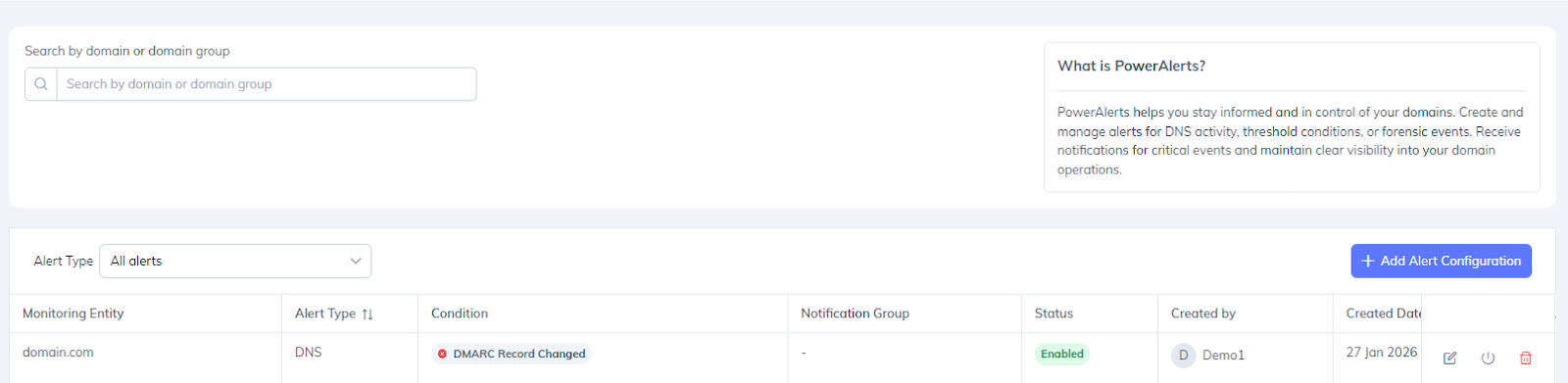
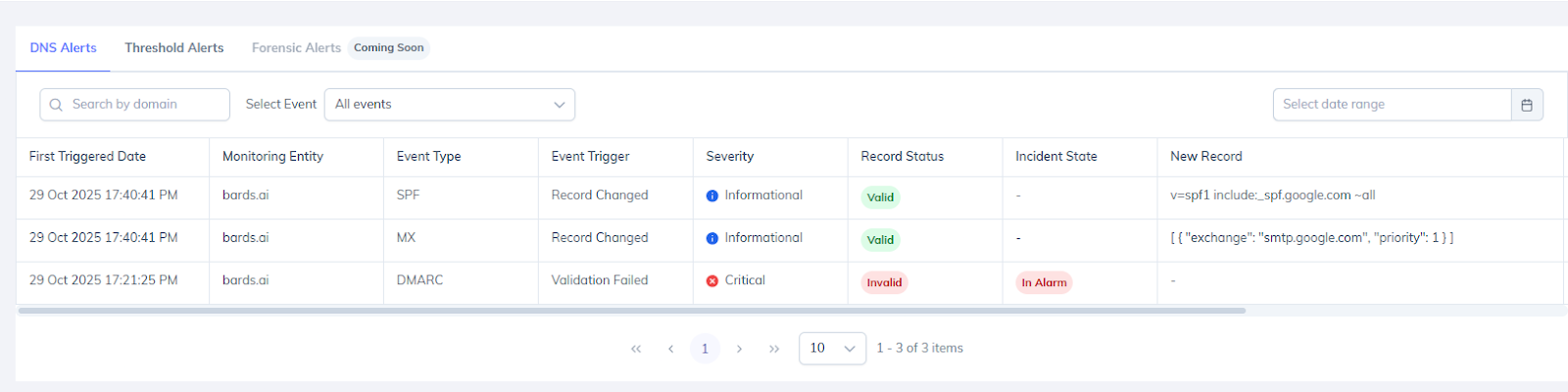
На странице «Оповещения» вы можете просмотреть историю всех DNS-оповещений, сгенерированных для ваших доменов, а также временную шкалу, показывающую, когда каждое оповещение было сгенерировано и как его статус менялся с течением времени.
Усовершенствованная система оповещения улучшает видимость как активных инцидентов , так и устраненных событий, что упрощает отслеживание полного жизненного цикла проблем, связанных с DNS.
Фильтрация предупреждений DNS
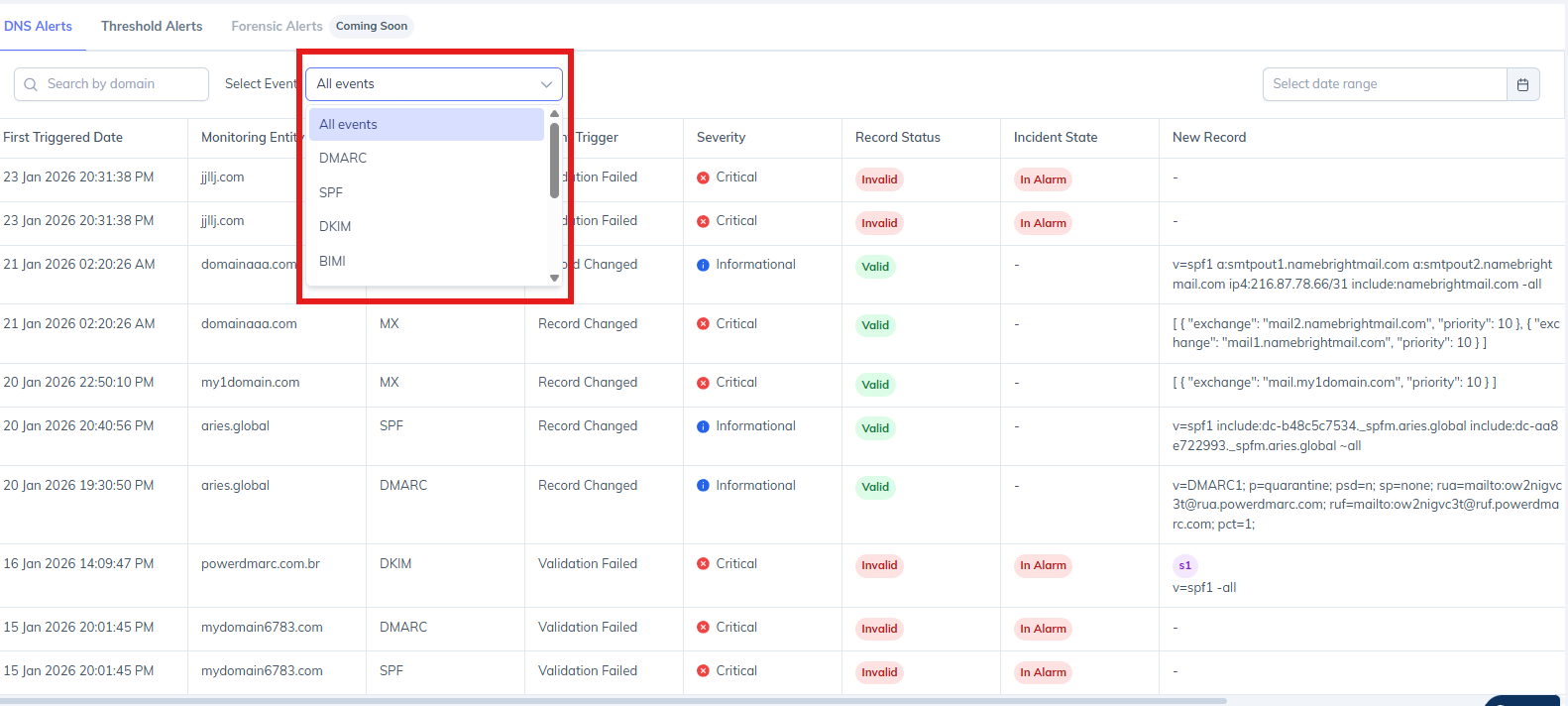
Вы можете фильтровать детали оповещений, используя следующие параметры:
Домен – Выберите конкретный домен в строке поиска, чтобы просмотреть связанные с ним оповещения.
Тип записи – Фильтрация оповещений на основе типа записи DNS, например:
DMARC
SPF
DKIM
BIMI
MTA-STS
TLS-RPT
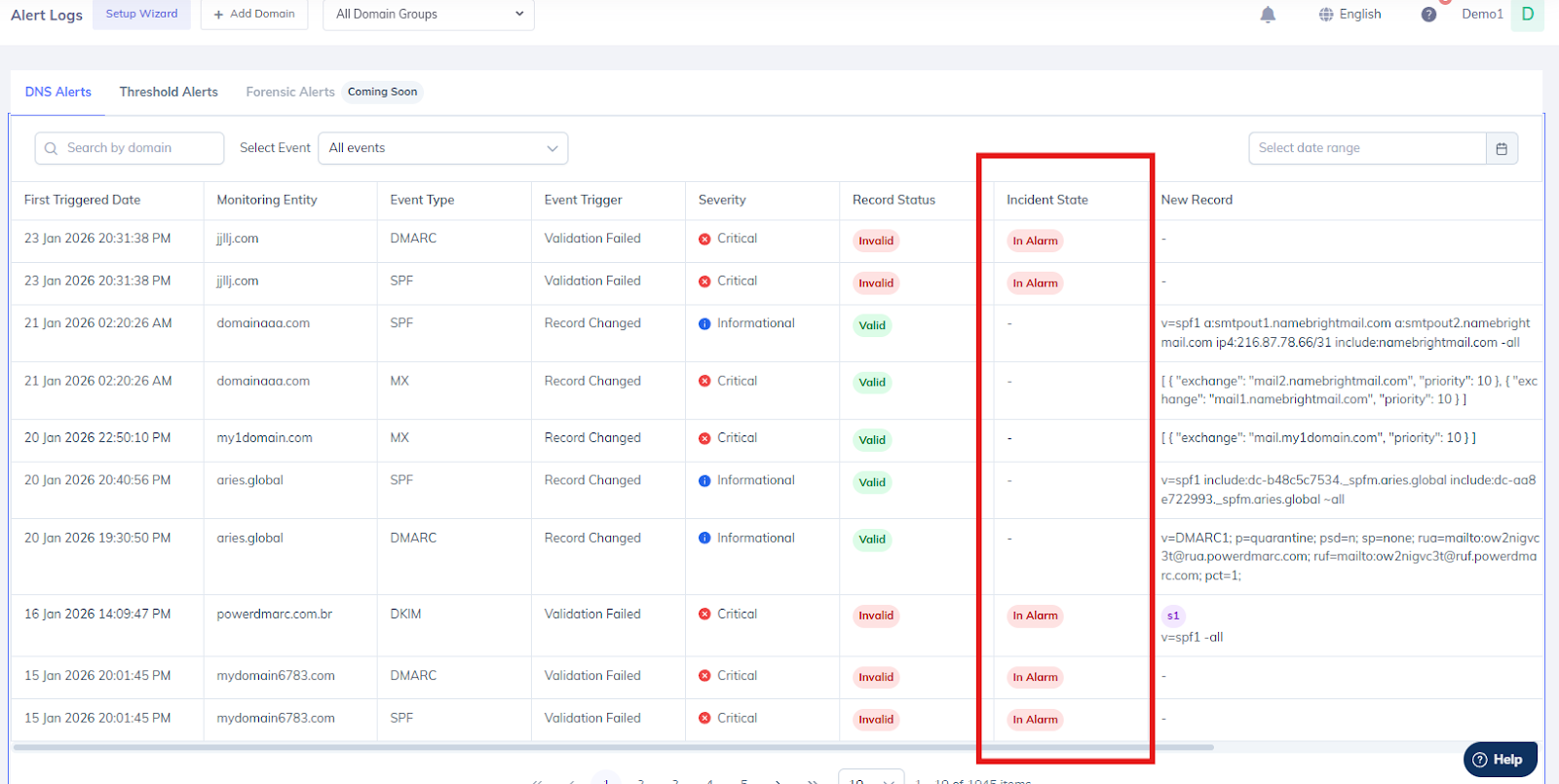
Состояние инцидента – Фильтрация оповещений на основе их текущего статуса (объяснение приводится ниже).
Эти фильтры помогают сузить круг оповещений и быстро выявить проблемы, требующие внимания.
Состояние инцидента (обновлено)
Состояние Состояние инцидента указывает текущий статус предупреждения на основе сравнения контролируемого значения с настроенным пороговым значением или правилами проверки.
В режиме тревоги
Оповещение поступает в В состояние «В тревоге» , когда наблюдаемое значение текущего дня превышает заданный порог или при срабатывании условия проверки или изменения DNS.
Это представляет собой активный инцидент , требующий внимания или корректирующих действий.
В режиме тревоги (устранено)
Оповещение переходит в статус В состояние «Сигнал тревоги (устранен)» , когда:
Ранее это было в В состоянии тревоги , и
Контролируемое значение позже возвращается к норме или проблема устраняется.
Это подтверждает, что инцидент больше не является активным.
Отключение оповещений DNS
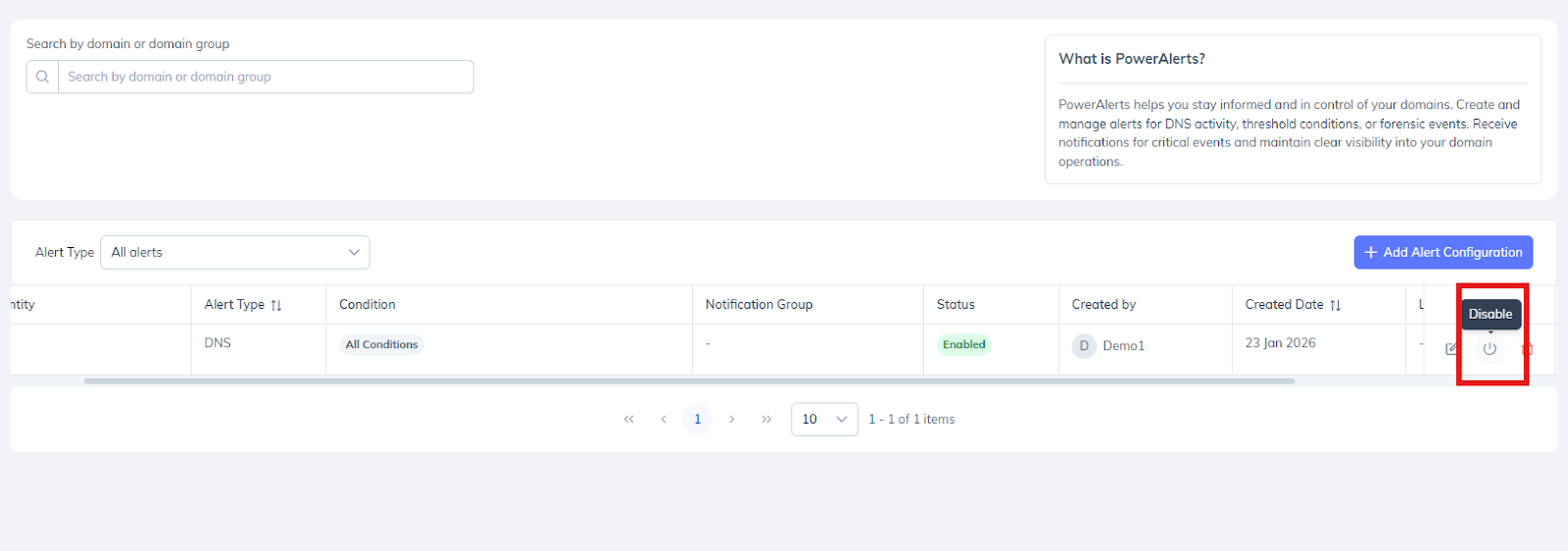
Вы можете отключить определенные оповещения DNS для любых определенных доменов, сняв флажок, как показано ниже: