
Обзор
В этом руководстве подробно описан процесс подключения вашей учетной записи Autotask PSA к PowerDMARC. После подключения вы сможете сопоставлять своих клиентов с компаниями в Autotask, синхронизировать количество активных доменов с услугами по контрактам в Autotask в режиме реального времени, а также преобразовывать оповещения DMARC в заявки Autotask — и все это с помощью единого мастера из трех шагов в PowerDMARC.
Прежде чем приступить к работе, вам понадобится учетная запись в Autotask и права администратора для создания пользователя API. Если у вас еще нет учетной записи в Autotask, зарегистрируйтесь на сайте kaseya.com/products/autotask-psa.
1. Подготовьте свою учетную запись в Autotask
Перед подключением PowerDMARC выполните эту однократную настройку в Autotask. Вам необходимо создать специального пользователя API и убедиться, что ваши контракты и услуги готовы к сопоставлению.
Создать пользователя API
В Autotask перейдите в раздел «Администрирование» → «Ресурсы (Пользователи)» → «Новый пользователь API». Этот пользователь предоставляет PowerDMARC безопасный доступ к вашим данным в Autotask и не потребляет лицензию на платный ресурс.
Заполните следующие поля:
Имя / Фамилия — Любой однозначный идентификатор, например «PowerDMARC» / «Sync»
Электронная почта — Будет использоваться в качестве имени пользователя API
Уровень безопасности — Выберите «Пользователь API (система)» для получения полных прав доступа к API
Секрет — Создайте или вставьте секретный ключ (это пароль для API)
Присвоить идентификатор отслеживания
На вкладке «Безопасность» назначьте идентификатор отслеживания (код интеграции). Выберите «PowerDMARC» из списка поставщиков, если он доступен; в противном случае выберите «Пользовательский (внутренняя интеграция)» — Autotask автоматически сгенерирует код.
После этого скопируйте эти три значения:
Имя пользователя — Адрес электронной почты пользователя API
Секрет — Пароль API
Код интеграции API — Идентификатор отслеживания на вкладке «Безопасность»
Настройка контрактов и услуг (при использовании синхронизации с системой выставления счетов)
Если вы планируете использовать синхронизацию счетов, убедитесь, что у каждого клиента, которого вы хотите сопоставить, в Autotask есть действующий контракт с привязанной к нему хотя бы одной услугой. PowerDMARC будет использовать эти данные для отслеживания количества доменов, подлежащих оплате.
Контракт — Соглашение о выставлении счетов между вами и вашим клиентом (например, «Acme Corp — Соглашение об оказании управляемых услуг»). В системе Autotask договоры создаются для каждой компании в разделе «Администрирование» → «Договоры»
Услуга — оплачиваемая позиция, добавляемая в контракт. Именно эту позицию PowerDMARC обновляет в зависимости от количества активных доменов вашего клиента. Установите цену за единицу для данной услуги, чтобы она отражала ваш тариф за один домен
2. Откройте интеграцию с Autotask в PowerDMARC
Войдите в PowerDMARC и перейдите в раздел «Интеграции» на левой боковой панели. Найдите карточку «Autotask» и нажмите «Подключиться к Autotask», чтобы запустить мастер настройки, состоящий из трёх шагов.
3. Шаг 1 — Подключение
Введите три учетных данных, скопированных из Autotask:
Имя пользователя — Адрес электронной почты вашего пользователя API
Секрет — Пароль API
Код интеграции API — Идентификатор отслеживания
Нажмите «Подключиться и продолжить». PowerDMARC автоматически определит вашу зону Autotask, проверит ваши учетные данные и переведет вас к шагу 2.
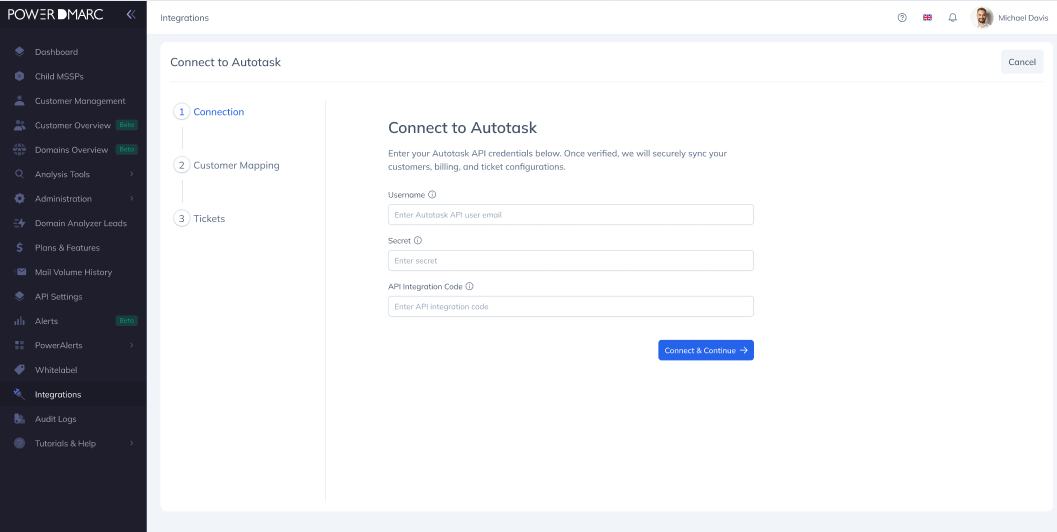
4. Этап 2 — Составление карты клиентов
Свяжите каждую учетную запись PowerDMARC с соответствующей компанией в Autotask. Здесь же вы можете определить, будет ли PowerDMARC управлять выставлением счетов в Autotask.
Включить синхронизацию счета (необязательно)
В верхней части шага 2 включите или выключите параметр «Включить синхронизацию счета»:
ВКЛ. (по умолчанию) — PowerDMARC отслеживает количество активных доменов в сопоставлении с услугами по контракту Autotask. Таблица сопоставления содержит 4 столбца: «Учётная запись MSSP», «Компания Autotask», «Контракт Autotask», «Услуга Autotask»
ВЫКЛ. — PowerDMARC автоматизирует только создание тикетов — данные о количестве доменов не синхронизируются. В таблице сопоставления отображаются 2 столбца: «Учетная запись MSSP», «Компания Autotask»
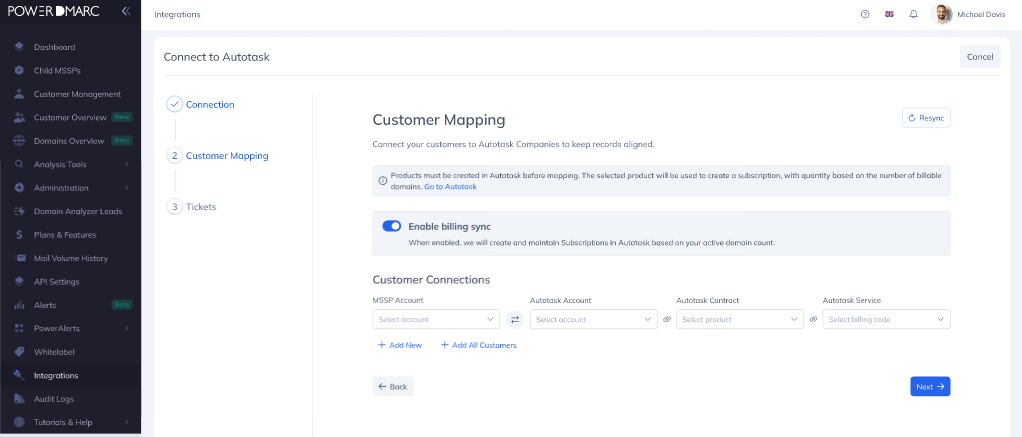
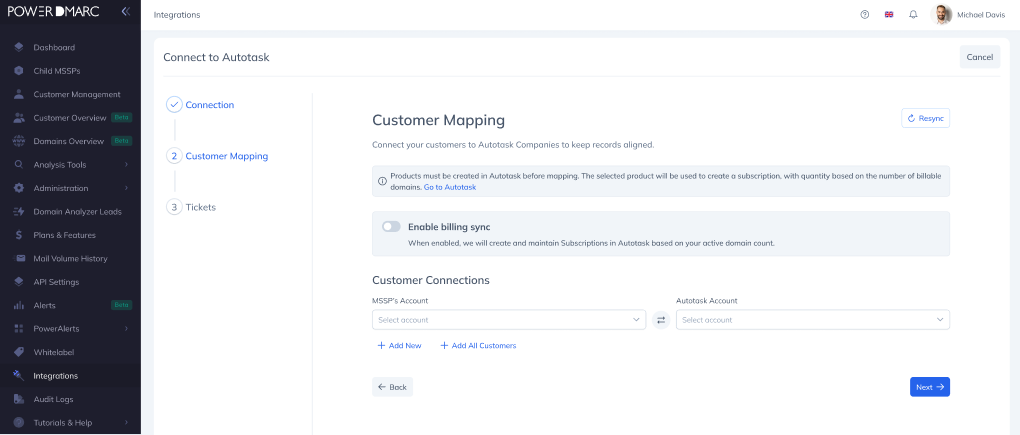
Завершить создание карты
Для каждого клиента выберите значения в каждом столбце таблицы сопоставления слева направо:
Учетная запись MSSP — Выберите учетную запись на платформе PowerDMARC
Компания Autotask — Выберите соответствующую компанию Autotask
Контракт в Autotask — Выберите контракт, относящийся к этой компании. Доступные контракты фильтруются по выбранной компании
Услуга Autotask — Выберите услугу в рамках данного контракта. Доступные услуги фильтруются на основе выбранного контракта
Используйте кнопку «+ Добавить новый», чтобы добавить строки вручную, или «+ Добавить всех клиентов», чтобы автоматически заполнить строку для каждой учетной записи. В любой момент можно нажать «Синхронизировать заново», чтобы обновить список компаний, контрактов и услуг из Autotask — при этом существующие действительные настройки сохранятся.
За кулисами PowerDMARC автоматически обновляет ваши контрактные услуги при каждом добавлении, удалении или переносе домена между клиентами. Ручная сверка не требуется — Autotask фиксирует каждое изменение в качестве корректировки контрактной услуги, благодаря чему у вас будет полный аудиторский след.
По завершении нажмите «Далее», чтобы перейти к шагу 3.
5. Шаг 3 — Привязка уведомлений к заявкам
Выберите, по каким оповещениям DMARC следует автоматически создавать заявки в Autotask, и настройте параметры заявок для каждого клиента.
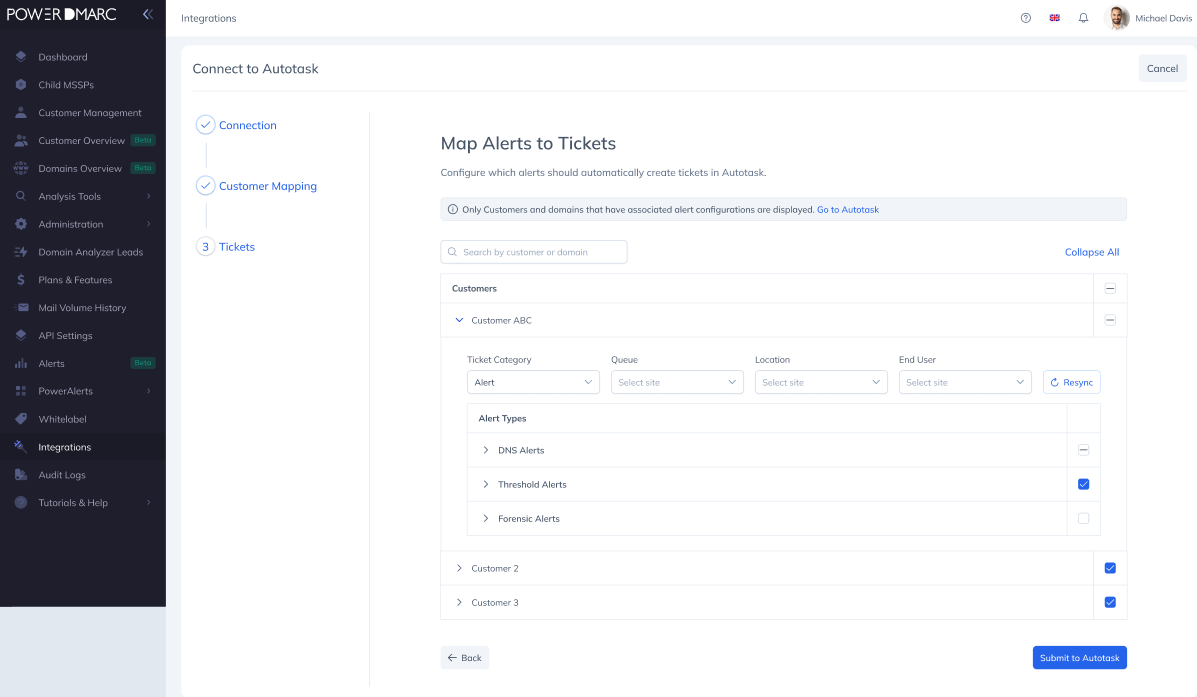
Нажмите на стрелку рядом с именем клиента, чтобы развернуть его настройки, или воспользуйтесь кнопкой «Развернуть всё», чтобы открыть информацию обо всех клиентах сразу. Воспользуйтесь строкой поиска, чтобы отфильтровать результаты по имени клиента или домену.
Для каждого клиента настройте следующее:
Категория заявки — Обязательное поле. Определяет тип билета в Autotask
Очередь — Обязательное поле. Определяет маршрутизацию внутри Autotask
Местоположение — Необязательный параметр. Фильтрует раскрывающийся список «Конечный пользователь»
Конечный пользователь — Необязательно. Контакт Autotask, указанный в заявке
Затем выберите, какие типы оповещений и домены должны инициировать создание заявки — оповещения DNS, оповещения о превышении пороговых значений и оповещения по результатам анализа. Вы можете выбрать сразу все домены для определенного типа оповещения или выбрать отдельные домены.
По завершении нажмите «Отправить в Autotask». На этом начальная настройка завершена.
6. Краткий обзор интеграции
После отправки вы перейдете на страницу обзора интеграции с Autotask. Уведомление об успешном завершении подтверждает, что все настройки и сопоставления были отправлены в Autotask.
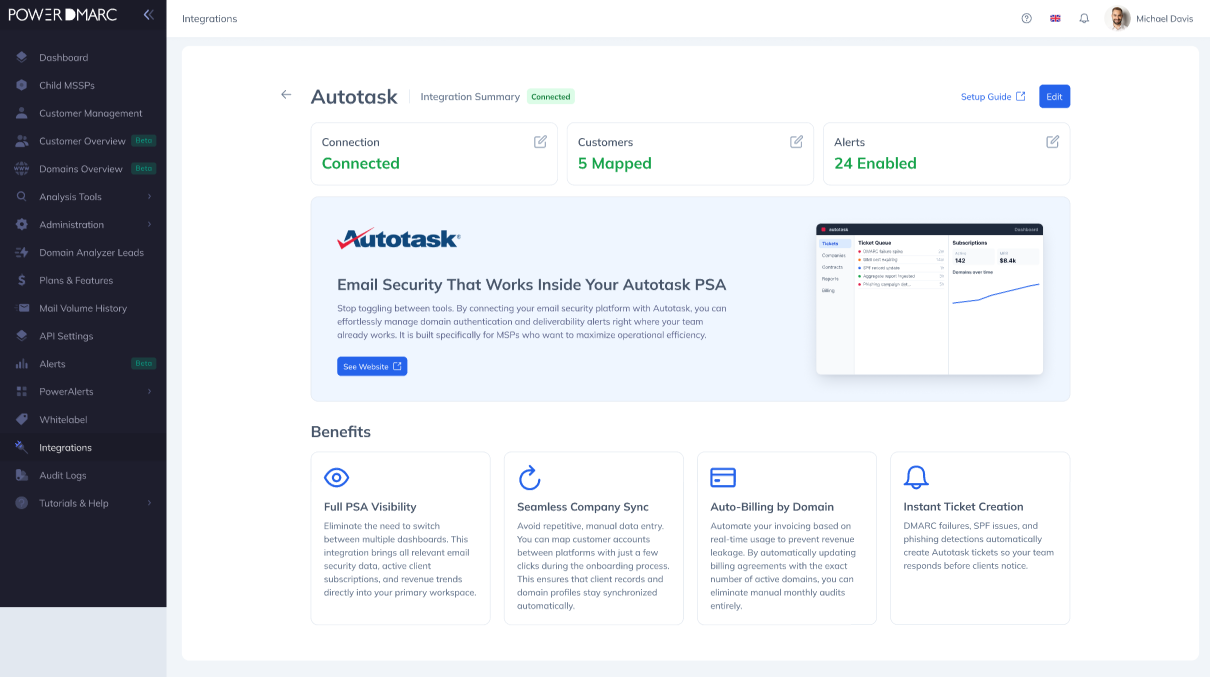
В сводке сразу видны три карточки статуса:
Подключение — Подтверждает, что ваш экземпляр Autotask прошел аутентификацию и находится в активном состоянии
Клиенты — Количество учетных записей, успешно сопоставленных с компаниями в Autotask
Оповещения — Количество типов оповещений, для которых включена функция автоматического создания заявок
Нажмите «Изменить» на любой карточке, чтобы вернуться к этому шагу мастера и внести изменения. Вы можете обновить настройки в любое время в разделе «Интеграции» → «Autotask».
7. Где в Autotask можно посмотреть счета
После включения синхронизации выставления счетов и завершения шага 2 PowerDMARC обновляет ваши контрактные услуги в режиме реального времени. Вот где можно проверить, все ли работает:
Вкладка «Компания» → «Контракты» — Отображает все контракты, относящиеся к данной компании. Откройте соответствующий контракт, чтобы увидеть, какие услуги обновляет PowerDMARC
«Контракт» → вкладка «Услуги» — Отображает услугу, количество единиц которой соответствует количеству активных доменов вашего клиента в PowerDMARC
«Компания» → вкладка «Выставление счетов» — Отображает совокупную выручку данной компании, включая выручку от контрактных услуг, управляемых PowerDMARC. Значения отображаются как «Выручка в ожидании» (предстоящие периоды) и «Отражённая выручка» (выставленные счета)
8. Контроль доступа
Интеграция с Autotask доступна для учетных записей MSSP, в настройках которых включен переключатель «Интеграция с Autotask». Кроме того, пользователям должна быть присвоена роль с правом доступа к интеграции с Autotask. По умолчанию это право предоставляется ролям «Владелец MSSP» и «Администратор MSSP», а также может быть расширено на пользовательские роли в настройках управления ролями.