
Обзор
Сервер MCP (Model Context Protocol) от PowerDMARC позволяет подключить вашу учетную запись PowerDMARC к ИИ-платформам, таким как Claude Desktop, Cursor и Claude Code. После подключения ваш ИИ-помощник сможет получать доступ к отчетам DMARC, результатам DNS-запросов, инструментам управления доменами и другим функциям — прямо из вашей ИИ-среды, без необходимости переключаться между платформами.
PowerDMARC поддерживает два способа подключения: Стандартный токен и OAuth (основной токен). Оба могут сосуществовать в одной учетной записи — правильный выбор зависит от вашего предпочтительного процесса аутентификации.
1. Создать токен API
Перед подключением хоста ИИ необходимо создать токен API с включенным доступом к MCP. Этот токен обеспечивает аутентификацию вашего хоста ИИ и определяет, к каким данным он может получить доступ.
Перейти к «Настройки API» в левой боковой панели.
Нажмите «Добавить токен» (или выберите существующий токен, чтобы отредактировать его).
Введите Имя для токена — используйте что-нибудь описательное, например Claude Desktop или MCP Token.
Включить переключатель . Это активирует доступ MCP для токена.
В разделе «Разрешения»выберите области данных, к которым должен иметь доступ ваш хост ИИ:
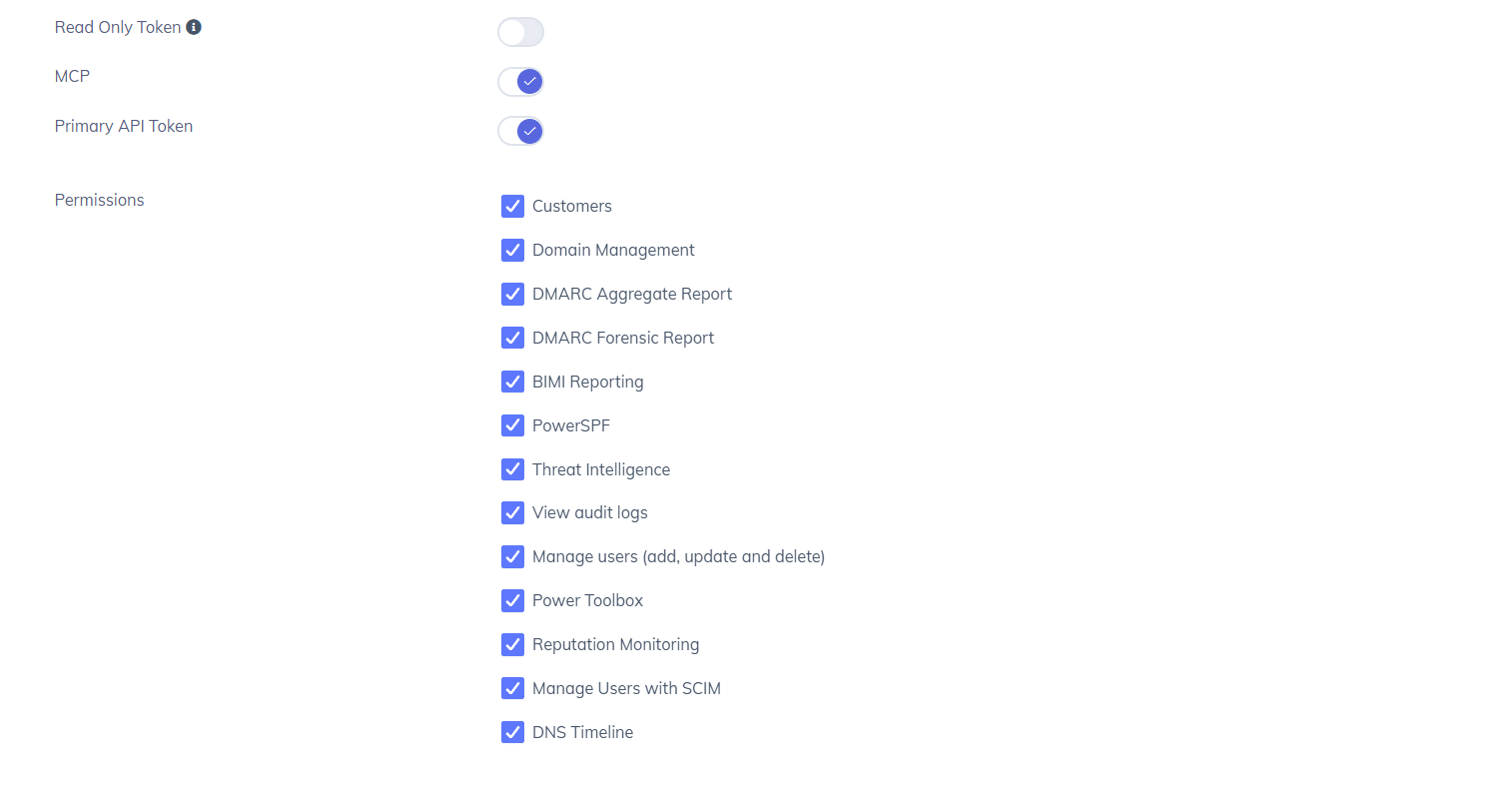
Нажмите Сохранить.
Теперь ваш токен готов к использованию с сервером MCP.
2. Выберите способ подключения
PowerDMARC поддерживает два способа подключения хоста ИИ к серверу MCP. Ознакомьтесь с приведенным ниже сравнением и выполните инструкции для выбранного вами способа.
2.1 Стандартный токен
Используйте этот метод, если вам нужно простое соединение на основе токена. Любой токен API с включенным параметром будет генерировать стандартный URL-адрес сервера MCP.
В «Настройки API»откройте токен, который вы создали в разделе 1.
Убедитесь, что переключатель MCP включен, а переключатель «Основной токен API» отключен.
Перейти к MCP в левой боковой панели.
Выберите свой токен из MCP Token .
Скопируйте URL-адрес сервера MCP , отображаемый на странице. Используйте этот URL при настройке хоста AI в разделе 3.
2.2 Алгоритм OAuth (первичный токен)
Используйте этот метод, если ваша конфигурация требует аутентификации на основе OAuth. Включение переключателя «Основной токен API» для токена приводит к генерации отдельного URL-адреса сервера OAuth MCP.
В «Настройках API»откройте токен, который хотите использовать в качестве основного.
Убедитесь, что переключатель MCP включен.
Включить переключатель «Основной токен API» .
Нажмите Сохранить.
Перейти к MCP в левой боковой панели.
Выберите основной токен из MCP Token . URL сервера MCP, специфичный для OAuth URL-адрес сервера MCP , который отличается от стандартного URL.
Скопировать OAuth URL сервера MCP. Используйте этот URL при настройке хоста AI в разделе 3.
3. Установите сервер MCP
После создания токена перейдите на страницу MCP в левой боковой панели, чтобы перейти на страницу установки.
Выберите свой токен из MCP Token . Если вам нужно просмотреть или обновить настройки токена, нажмите Управление токеном , чтобы вернуться в «Настройки API».
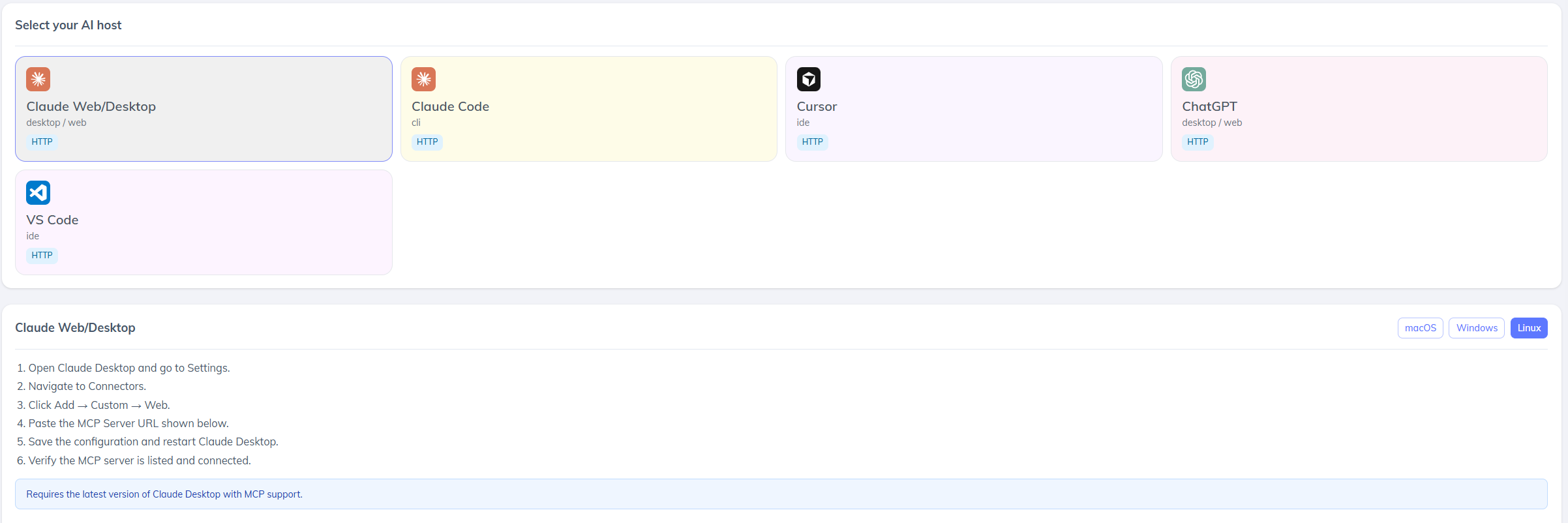
В разделе «Выберите хост ИИ»выберите среду, к которой хотите подключиться:
После выбора хостинга с ИИ на странице отобразятся инструкции по настройке для конкретной платформы. Следуйте приведенным ниже инструкциям для выбранного вами хостинга.
3.1 Рабочий стол Claude
Переключение между macOS, Windowsи Linux с помощью селектора ОС в правом верхнем углу панели настроек.
Откройте Claude Desktop и перейдите в «Настройки».
Перейти к Разъемы.
Нажмите «Добавить» → Пользовательский → Веб.
Вставьте URL-адрес сервера MCP , отображаемый на странице PowerDMARC MCP.
Сохраните настройки и перезапустите Claude Desktop.
Убедитесь, что сервер MCP указан в списке и имеет статус «подключен».
3.2 Курсор
Откройте «Cursor» и перейдите в «Настройки» → MCP.
Нажмите «Добавить сервер MCP».
Вставьте URL-адрес сервера MCP , отображаемый на странице PowerDMARC MCP.
Сохраните и перезапустите Cursor.
Убедитесь, что сервер PowerDMARC отображается в списке активных подключений MCP.
3.3 Код Клода
Откройте терминал.
Выполните команду настройки, указанную на странице PowerDMARC MCP, в которой указан URL вашего сервера MCP.
Проверьте подключение, запустив в Claude Code тестовую команду, в которой используется ссылка на ваши данные PowerDMARC.
3.4 ChatGPT
Переключение между macOS, Windowsи Linux с помощью селектора ОС в правом верхнем углу панели настроек.
Откройте приложение ChatGPT Desktop и перейдите в «Настройки».
Перейти к «Соединители» или Серверы MCP.
Добавьте новый сервер и вставьте URL-адрес сервера MCP , скопированный из раздела 2.
Сохраните настройки и перезапустите ChatGPT.
Убедитесь, что сервер PowerDMARC MCP указан в списке и находится в активном состоянии.
3.4 VS Code
VS Code использует файл конфигурации в формате JSON для регистрации серверов MCP. На панели настроек страницы PowerDMARC MCP представлен готовый блок конфигурации, который можно скопировать напрямую.
Переключение между macOS, Windowsи Linux с помощью селектора ОС в правом верхнем углу панели настроек.
Создайте или откройте файл .vscode/mcp.json в рабочей области.
Скопируйте блок настроек MCP со страницы PowerDMARC MCP, воспользовавшись кнопку .
Вставьте конфигурацию в файл .vscode/mcp.json и сохраните файл.
Перезапустите VS Code. Если сервер MCP не отобразится сразу, обновите окно.
4. Контроль использования
На странице MCP в верхней части экрана отображаются счетчики использования в режиме реального времени:
Используйте эти счетчики, чтобы убедиться, что ваш хост ИИ успешно подключается к серверу PowerDMARC MCP и осуществляет запросы к нему.
5. Контроль доступа
Функция MCP доступна для определенных типов учетных записей PowerDMARC. Доступ регулируется с помощью прав доступа токена API — хост ИИ может получать доступ только к тем данным, на которые распространяются права, включенные в токене, используемом для подключения.
Чтобы в любой момент отозвать доступ, перейдите в «Настройки API», откройте токен и либо отключите переключатель или полностью удалите токен.
Для получения дополнительной помощи посетите сайт support.powerdmarc.com или обратитесь к вашему менеджеру по работе с клиентами PowerDMARC.