
Обзор
В этом руководстве подробно описано, как подключить ваш экземпляр HaloPSA к PowerDMARC и настроить сопоставление клиентов, синхронизацию подписок и создание тикетов на основе уведомлений. Интеграция осуществляется с помощью трехэтапного мастера в PowerDMARC, при этом предварительно в HaloPSA необходимо выполнить небольшую однократную настройку.
1. Подготовьте HaloPSA Access
Перед подключением PowerDMARC выполните эту однократную настройку в HaloPSA. Вам потребуется создать специальный API-агент и API-приложение для генерации учетных данных, необходимых PowerDMARC для аутентификации.
1.1 Создание агента, работающего только через API
Перейдите в раздел «Настройки» → «Команды и агенты» и нажмите «Новый агент». Присвойте агенту понятное имя (например, «PowerDMARC Sync»), чтобы его было легко найти в журналах аудита — в каждом тикете, созданном по сигналу DMARC, этот агент будет указан в качестве создателя. Установите переключатель «Является агентом, работающим только через API». Это гарантирует, что учетная запись не будет занимать место лицензии.
Предоставьте агенту следующие права:
Эти разрешения позволяют интеграции считывать данные о клиентах и товарах, создавать и обновлять подписки, а также создавать заявки на основе уведомлений.
1.2 Создание приложения API
Перейдите в раздел «Настройки» → «Интеграции» → «HaloPSA API» → «Приложения» и нажмите «Создать». Настройте приложение, указав следующие параметры:
Метод аутентификации: идентификатор клиента и секретный ключ (сервисы)
Тип входа: Агент
Агент: выберите созданный выше агент PowerDMARC Sync
Сохраните заявку. HaloPSA сгенерирует идентификатор клиента (Client ID) и секретный ключ клиента (Client Secret) — сразу же скопируйте их и надежно сохраните.
На вкладке «Разрешения» назначьте приложению следующие права:
читать:клиенты / редактировать:клиенты
читать:лицензирование_программного_обеспечения / редактировать:лицензирование_программного_обеспечения
просмотр:билеты / редактирование:билеты
читать:элементы
2. Подключите HaloPSA к PowerDMARC
В PowerDMARC перейдите в раздел «Интеграции» → «HaloPSA» и нажмите «Подключиться к HaloPSA», чтобы запустить мастер из трех шагов.
Шаг 1 — Подключение
Введите свои учетные данные HaloPSA для аутентификации подключения и обеспечения безопасной синхронизации данных между двумя платформами:
URL HaloPSA — URL вашего экземпляра HaloPSA (например, https://yourcompany.halopsa.com)
Идентификатор клиента HaloPSA — сгенерирован на основе вашего приложения HaloPSA API
Секретный ключ клиента HaloPSA — сгенерированный вашим приложением HaloPSA API
Нажмите «Подключиться и продолжить». PowerDMARC проверит ваши учетные данные и переведет вас к шагу 2. Убедитесь, что все значения введены в точности так, как указано, чтобы избежать ошибок подключения.
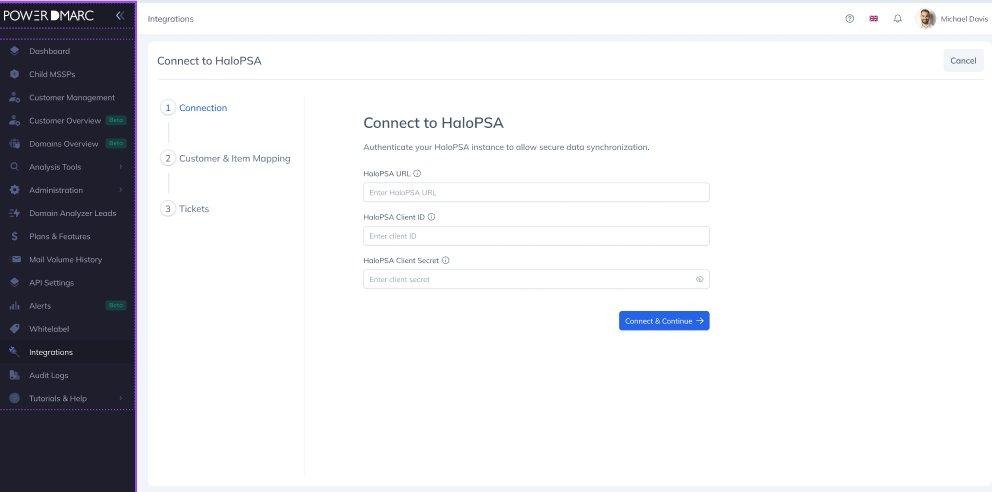
Шаг 1 — Экран подключения
3. Карта клиентов и товаров
После подключения на втором этапе вы сможете привязать каждую учетную запись клиента PowerDMARC к соответствующему клиенту HaloPSA и выбрать позицию счета HaloPSA, которая будет использоваться для создания подписки.
Используйте таблицу сопоставления для настройки отношений с каждым клиентом:
Учетные записи PowerDMARC — выберите учетную запись клиента PowerDMARC
Клиенты HaloPSA — выберите соответствующего клиента HaloPSA
Элементы HaloPSA — выберите элемент счета, который необходимо привязать к подписке
Используйте кнопку «Добавить новый», чтобы добавить строки вручную, или «Добавить всех клиентов», чтобы автоматически заполнить строку для каждой учетной записи PowerDMARC. В любой момент можно нажать «Синхронизировать заново», чтобы обновить список клиентов и позиций из HaloPSA — при этом сохранятся все существующие действительные настройки.
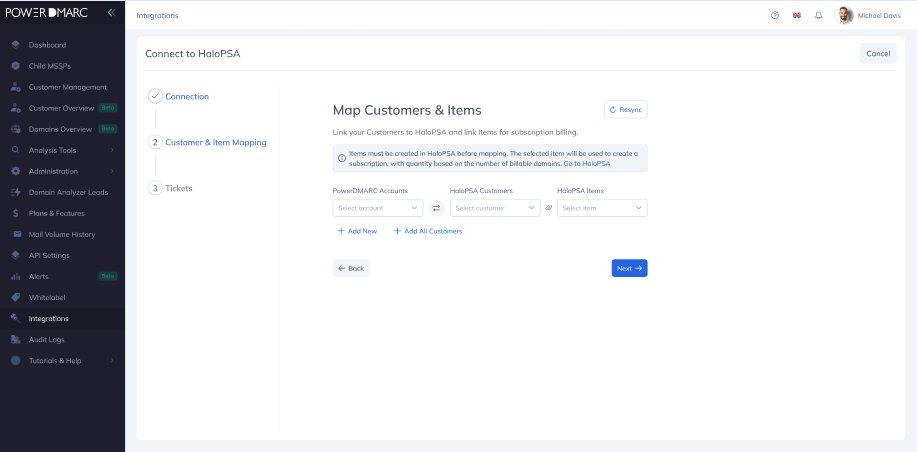
Шаг 2 — Сопоставление клиентов и товаров
Примечания по подписке
Для каждого сопоставленного клиента создается одна подписка. PowerDMARC автоматически обновляет количество подписок при добавлении, удалении или изменении статуса домена — ручная сверка данных в конце месяца не требуется.
После настройки всех сопоставлений нажмите «Далее», чтобы перейти к шагу 3.
4. Привязка уведомлений к заявкам
На третьем шаге вы можете настроить, для каких оповещений DMARC следует автоматически создавать заявки в HaloPSA, а также задать параметры заявок для каждого клиента.
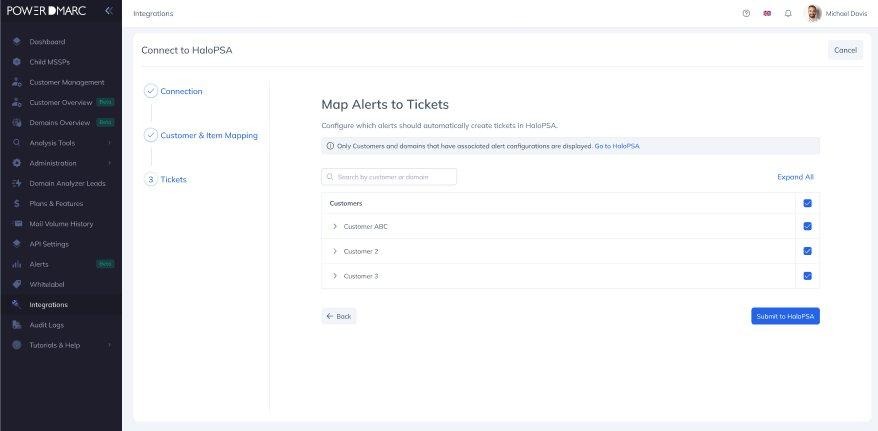
Шаг 3 — Привязка оповещений к заявкам (свернутый вид)
Щелкните стрелку рядом с именем клиента, чтобы развернуть его настройки, или воспользуйтесь кнопкой «Развернуть все», чтобы открыть информацию обо всех клиентах сразу. Вы также можете воспользоваться строкой поиска, чтобы отфильтровать результаты по имени клиента или домену.
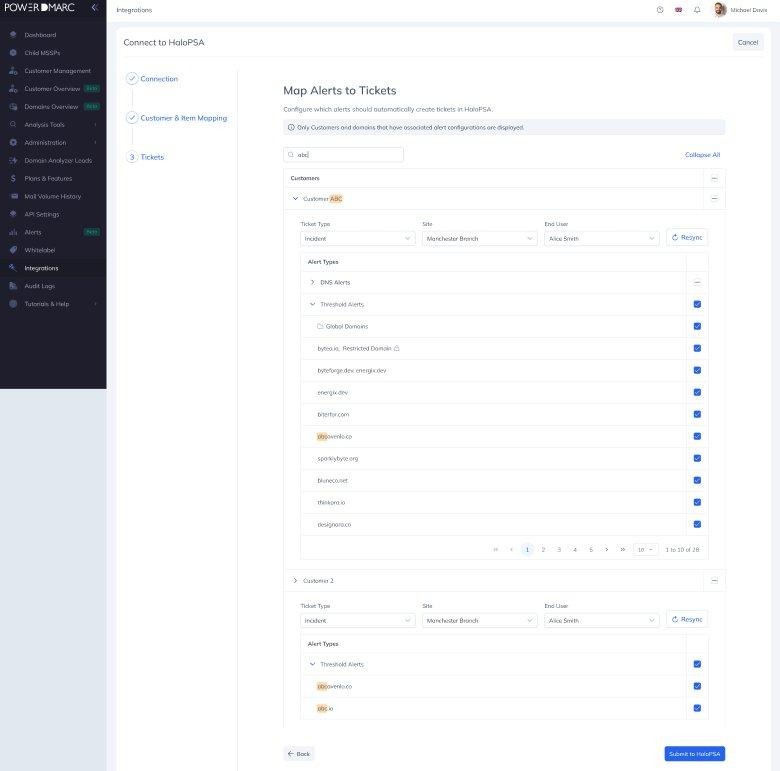
Шаг 3 — Расширенный просмотр данных о клиенте с возможностью выбора типа оповещения и домена
Для каждого клиента настройте следующее:
Тип заявки — обязательное поле. Если существует тип с именем «Alert», он выбирается по умолчанию; в противном случае по умолчанию используется первый доступный тип.
«Местоположение» — необязательное поле. Ограничивает выбор в раскрывающемся списке «Конечный пользователь», отображая только пользователей из этого местоположения.
Конечный пользователь — необязательное поле. Доступно только после выбора сайта.
Затем выберите, какие типы оповещений и домены должны инициировать создание заявки:
Оповещения DNS — срабатывают при изменении записей DNS для DMARC, SPF или DKIM. По одной строке на домен.
Пороговые оповещения — срабатывают, когда количество сбоев при отправке электронной почты превышает заданные пределы. Включают строки по отдельным доменам и агрегированные строки по группам доменов.
Уведомления о результатах экспертизы — срабатывают при получении отчета об экспертизе (RUF). По одной строке на домен.
Вы можете выбрать сразу все домены для определенного типа оповещения или выбрать отдельные домены. Нажмите кнопку «Синхронизировать» для каждого клиента, чтобы обновить данные о доменах и оповещениях из PowerDMARC.
По завершении нажмите «Отправить в HaloPSA». На этом начальная настройка завершена.
5. Краткий обзор интеграции
После отправки вы перейдете на страницу обзора интеграции с HaloPSA. Уведомление об успешном завершении подтвердит, что все настройки и сопоставления были отправлены в HaloPSA.
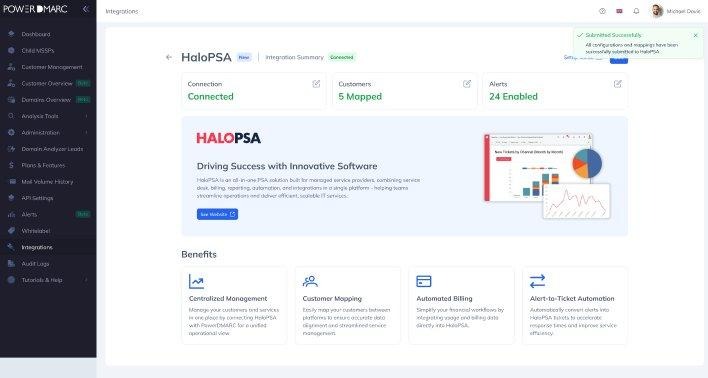
Краткий обзор интеграции — статус подключения с сопоставленными клиентами и включенными оповещениями
В сводке сразу видны три карточки статуса:
Соединение — подтверждает, что экземпляр HaloPSA прошел аутентификацию и находится в активном состоянии
Клиенты — отображает количество успешно сопоставленных учетных записей клиентов
Оповещения — отображает количество типов оповещений, для которых включена функция автоматического создания заявок
При нажатии на любую карточку вы вернётесь к соответствующему шагу мастера, чтобы внести изменения. Вы можете обновить настройки в любое время в разделе «Интеграции» → «HaloPSA».
6. Контроль доступа
Интеграция с HaloPSA доступна для учетных записей MSSP, в настройках которых включен переключатель «Интеграция с HaloPSA». Кроме того, пользователям должна быть присвоена роль с правом доступа к интеграции с HaloPSA.
По умолчанию это право предоставляется ролям «Владелец MSSP» и «Администратор MSSP». Его также можно распространить на пользовательские роли в настройках управления ролями.
Для получения дополнительной помощи посетите сайт support.powerdmarc.com или обратитесь к вашему менеджеру по работе с клиентами PowerDMARC.