
PowerDMARC теперь поддерживает назначение групп доменов через SCIM, что позволяет вам управлять принадлежностью пользователя к группам доменов непосредственно из вашего поставщика идентификации. В этом руководстве подробно описано, как настроить сопоставление групп доменов в Azure Entra ID, чтобы назначения групп автоматически синхронизировались с PowerDMARC во время создания и обновления учетных записей пользователей.
Шаг 1: Добавьте атрибут «Группы пользовательских доменов»
- В портале Azure перейдите в раздел «Главная» > «Корпоративные приложения» и откройте приложение PowerDMARC.
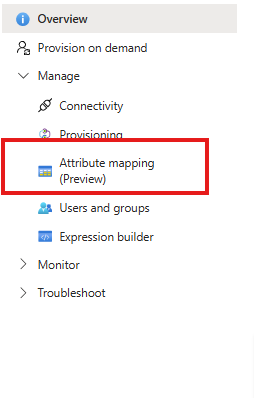
- Щелкните «Настройка» в левой панели, затем выберите «Сопоставление атрибутов».
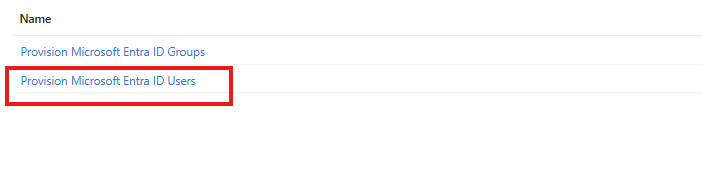
- Нажмите ссылку «Настроить пользователей Microsoft Entra ID ».
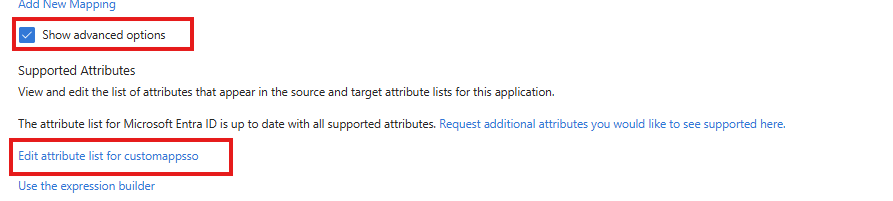
- Внизу страницы установите флажок «Показать дополнительные параметры », а затем нажмите ссылку «Изменить список атрибутов для customappsso ».
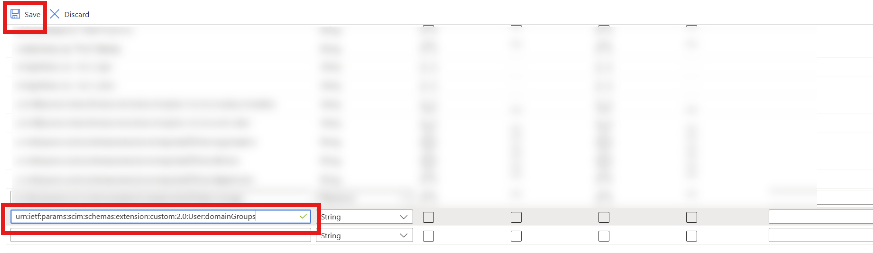
- Прокрутите список атрибутов до конца, введите следующее значение в первый пустой столбец и нажмите «Сохранить»:
urn:ietf:params:scim:schemas:extension:custom:2.0:User:domainGroups
Шаг 2: Привязать атрибут к полю источника
- После сохранения вы вернётесь на страницу «Сопоставление атрибутов». Нажмите ссылку «Добавить новое сопоставление ».
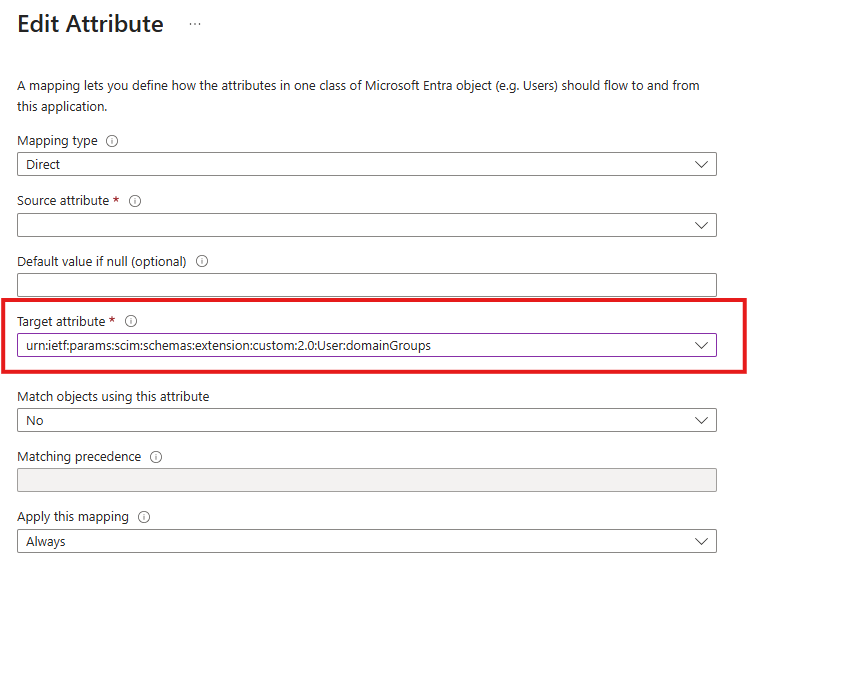
- В Изменить атрибут в форме настройте сопоставление следующим образом:
- Целевой атрибут:
urn:ietf:params:scim:schemas:extension:custom:2.0:User:domainGroups - Атрибут «Источник»: выберите любое поле типа «строка», в которое вы планируете вводить значения групп доменов — например, «отдел».
- Целевой атрибут:
Назначение групп доменов пользователю
В зависимости от того, какой атрибут источника вы выбрали, существует два способа назначения групп доменов:
через стандартный атрибут пользователя (например, отдел)
- В портале Azure перейдите в раздел «Главная» > «Пользователи» и выберите пользователя, данные которого необходимо обновить.
- Нажмите кнопку «Изменить свойства ».
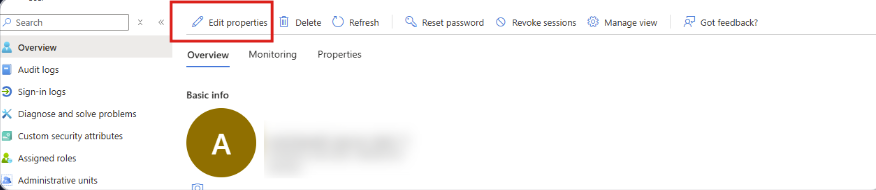
- Найдите поле, выбранное вами в качестве атрибута источника, и введите группы доменов, разделив их запятыми — например:
Группа 1, Группа 2.
Группа 1, Группа 2 не Группа 1, Группа 2.С помощью атрибута расширения (extensionAttribute1–15)
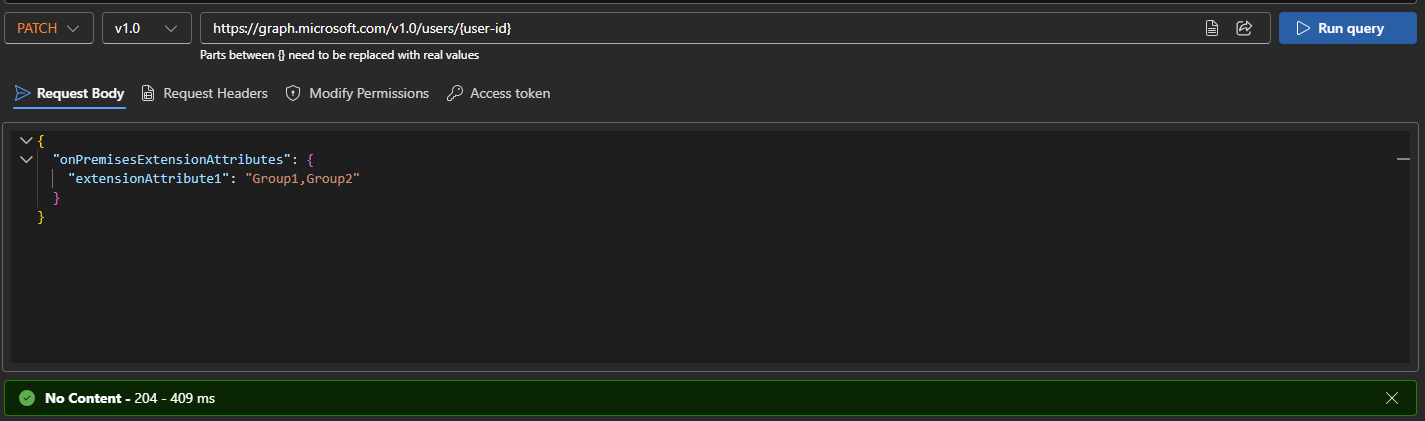
Если вы выбрали один из extensionAttribute1–15 поля в качестве атрибута источника, обновите его с помощью Azure Graph API. Требуемый допуск: User.ReadWrite.All.
В этом примере в качестве исходного атрибута используется extensionAttribute1:
PATCH https://graph.microsoft.com/v1.0/users/{user-id}
{  "onPremisesExtensionAttributes": {    "extensionAttribute1": "Group1,Group2"  } }
Удаление всех групп домена из учетной записи пользователя
PowerDMARC не будет предпринимать никаких действий, если поле «Группы доменов» останется пустым. Если вы хотите удалить все группы доменов, назначенные пользователю, установите значение -1 вместо того, чтобы оставлять его пустым. Это относится как к стандартному полю атрибута пользователя, так и к телу запроса Azure Graph API.
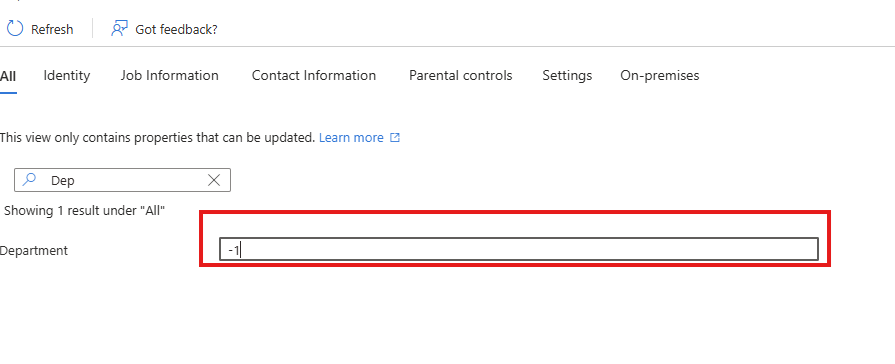
-1 — это правильный способ полностью отменить привязку всех доменных групп к пользователю. Пустое поле будет игнорироваться PowerDMARC.