
Анализатор размещения в папке «Входящие»: настройка и подготовка к тестированию
Обзор
Инструмент «Анализатор размещения в папке «Входящие»» поможет вам понять, куда, скорее всего, попадут ваши письма, ещё до их отправки реальным получателям. Проведя тестирование ваших писем на совместимость с такими почтовыми сервисами, как Gmail, Outlook, Yahoo, Zoho, Amazon WorkMail и Apple iCloud, вы сможете выявить потенциальные проблемы с доставкой и устранить их ещё до запуска кампании.
В этой статье рассказывается, как создать и запустить тест по размещению в папке «Входящие».
Важное примечание: Эта функция доступна только в тарифном плане «Enterprise».
Шаг 1: Создать новый тест
Чтобы начать:
Перейти к пункт меню на левой панели > Анализатор размещения в папке «Входящие».
Откройте Панель управления.
Нажмите «Добавить новый тест».
Вам будет предложено ввести несколько сведений о тесте.
Укажите:
A Название теста
Доменное доменное имя , с которого вы будете отправлять сообщения
Один или несколько поставщиков почтовых ящиков, с которыми вы хотите провести тестирование
После завершения нажмите «Далее».
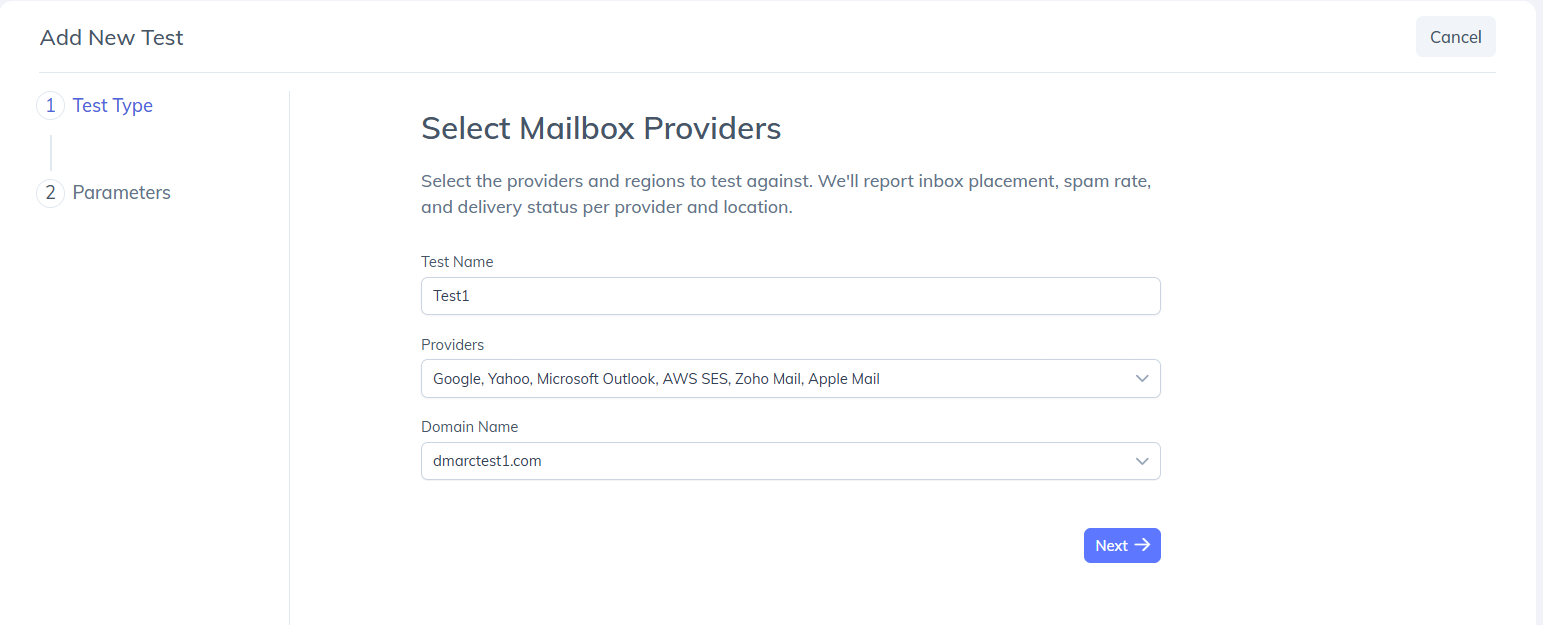
Шаг 2: Скопируйте свои почтовые ящики с семенами и идентификатор отслеживания семян
После создания теста PowerDMARC генерирует:
Список адресов исходных почтовых ящиков
Уникальный Идентификатор отслеживания семени
Почтовые ящики «seed» используются для отслеживания места доставки ваших писем, а идентификатор «Tracking Seed ID» позволяет PowerDMARC идентифицировать полученное письмо и соотнести его с соответствующим тестом.
Сохраните эту информацию под рукой, так как она понадобится вам при отправке тестового сообщения.
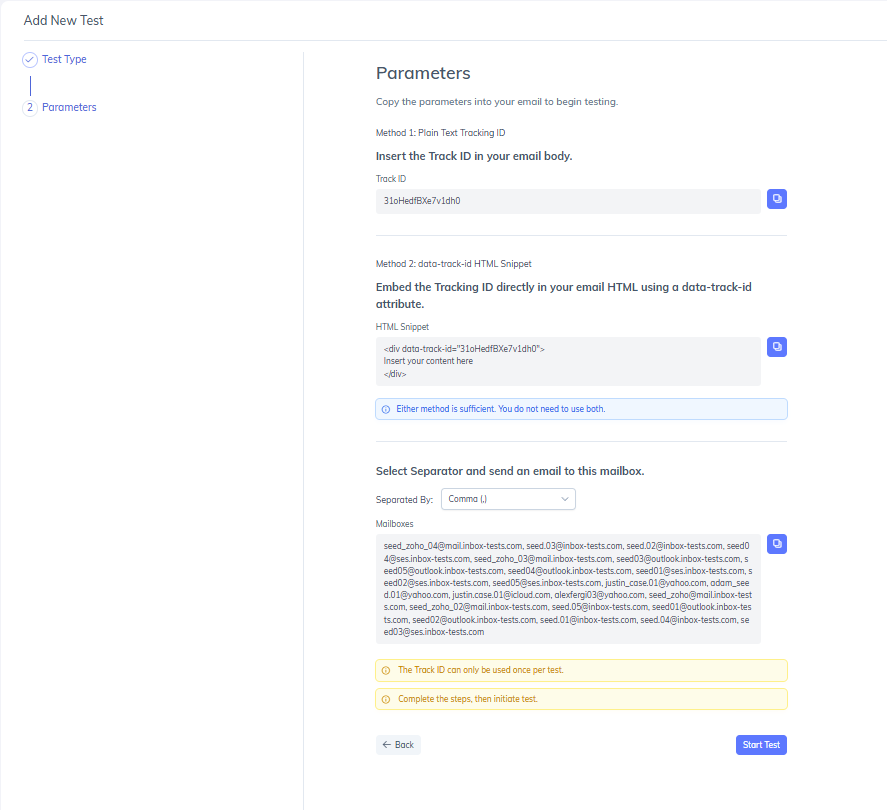
Шаг 3: Добавьте идентификатор отслеживания в своё электронное письмо
Перед отправкой тестового письма необходимо указать сгенерированный идентификатор Tracking Seed.
Это можно сделать одним из следующих способов:
Добавьте идентификатор отслеживания в текст письма
Вставьте идентификатор отслеживания в любом месте текста письма.
ИЛИ добавьте идентификатор отслеживания в HTML-код письма
Если вы работаете с HTML-шаблоном, вы можете вставить идентификатор Tracking Seed непосредственно в исходный код HTML письма.
Важно: Идентификатор отслеживания (Tracking Seed ID) следует вводить в точности так, как он был сгенерирован. Любые изменения этого значения могут помешать платформе правильно идентифицировать ваш тест.
Шаг 4: Отправьте тестовое письмо
Отправьте электронное письмо на все сгенерированные адреса почтовых ящиков-«семян», используя ту же платформу или инфраструктуру, которую вы обычно используете для доставки электронной почты.
К ним могут относиться:
Платформы автоматизации маркетинга
Поставщики услуг электронной почты (ESP)
Корпоративные почтовые серверы
Сервисы рассылки транзакционных писем
Использование вашей реальной среды отправки гарантирует, что результаты точно отражают фактическое поведение доставки.
Шаг 5: Запустите тест
После отправки электронного письма:
Вернуться к аналитику размещения в папке «Входящие».
Нажмите «Начать тест».
PowerDMARC начнёт проверку контрольных почтовых ящиков и анализ результатов.
Большинство тестов занимают всего несколько минут.
Что дальше?
По завершении анализа откройте отчет об испытании, чтобы ознакомиться с результатами.
В отчете представлена подробная информация о:
Показатели эффективности размещения в папке «Входящие»
Результаты аутентификации
Вопросы, связанные с содержанием
Результаты проверки совместимости с HTML
Риски, связанные с прикрепленными файлами
Рекомендуемые меры по устранению проблемы
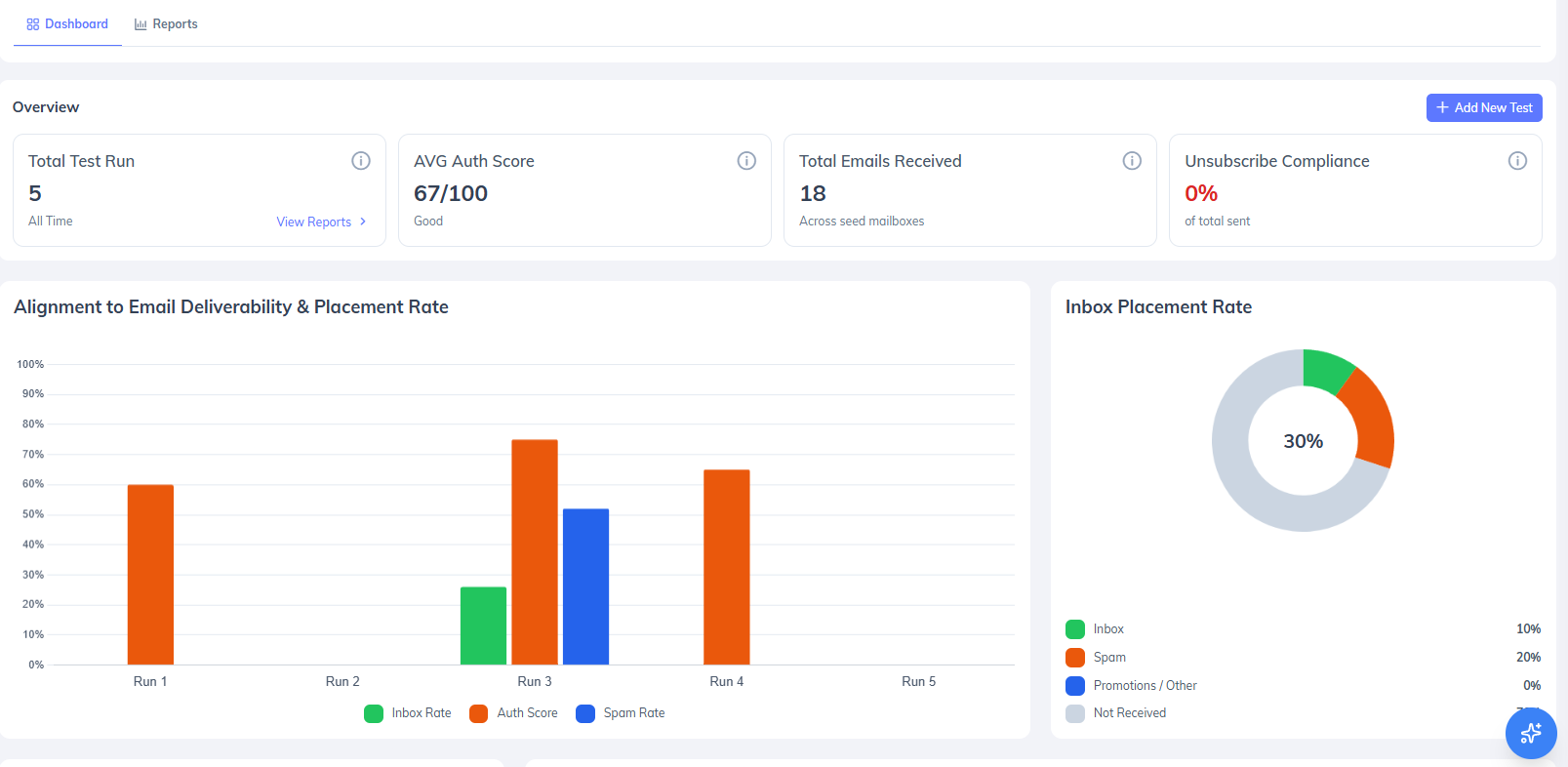
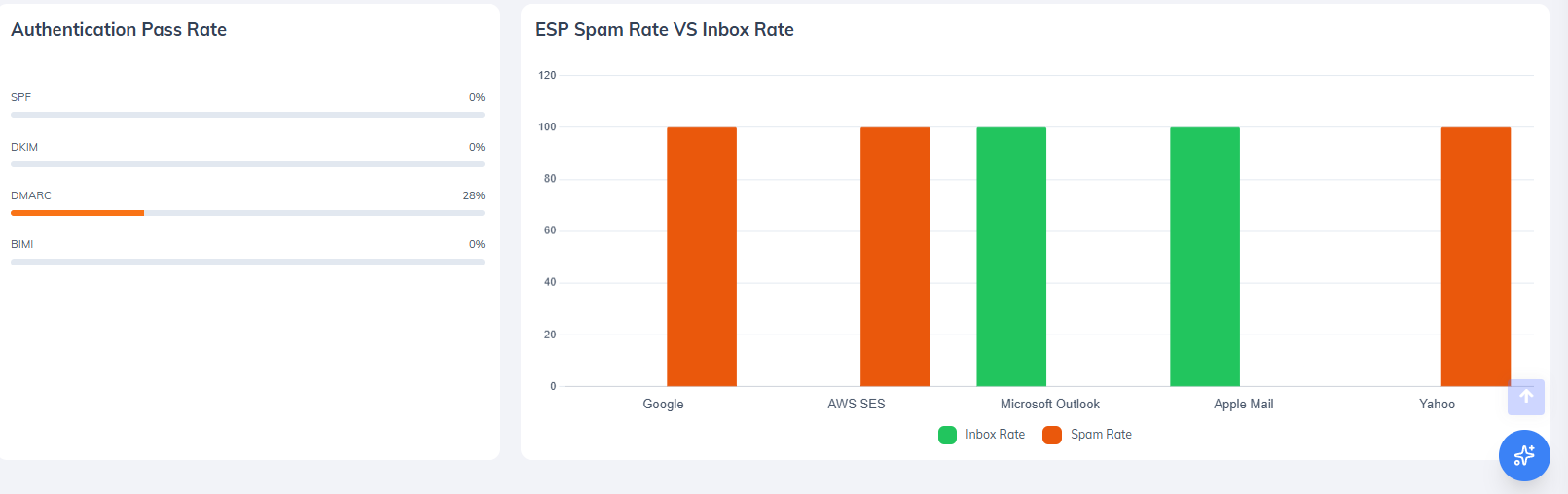
Чтобы узнать, как интерпретировать эти результаты, обратитесь к Анализатор размещения в папке «Входящие»: анализ доставляемости и отчетность.