
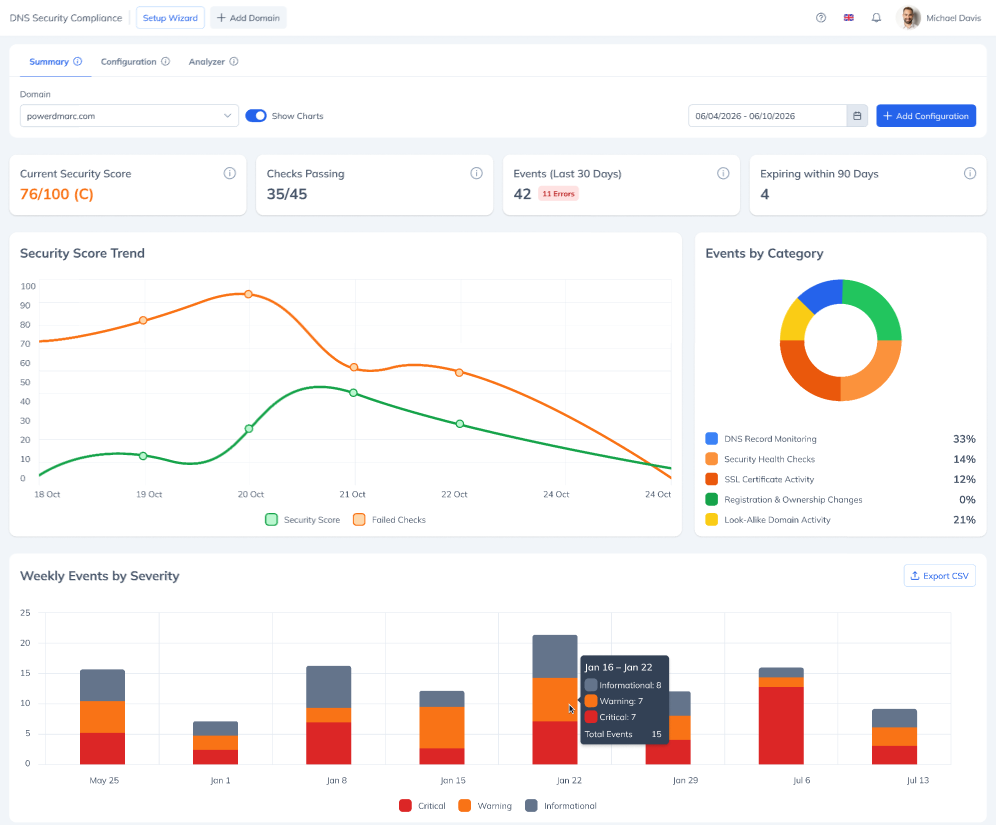
Функция «Соответствие требованиям безопасности DNS» постоянно отслеживает ваши домены на наличие ошибок в настройках DNS, уязвимостей SSL/TLS, проблем с DNSSEC, изменений в регистрации и владельцах, а также активности доменов-двойников. Она выполняет проверку безопасности, состоящую из 46 пунктов, для каждого отслеживаемого домена, присваивает оценку от A до F и уведомляет вас о любых изменениях. Функция состоит из трёх вкладок: «Сводка» (обзор ежедневного мониторинга — оценка, не пройденные проверки, лента событий, календарь истечения сроков), «Настройки» (здесь вы включаете мониторинг доменов и выбираете, какие события будут вызывать оповещения) и Анализатор (сканирование по запросу, которое можно запустить для любого домена, независимо от того, находится ли он под мониторингом или нет). В этой статье основное внимание уделяется вкладке «Настройки» — как настроить мониторинг для одного или нескольких доменов.
Почему это важно: Вместо того чтобы вручную отслеживать записи DNS, SSL-сертификаты и продление доменов с помощью отдельных инструментов, решение DNS Security Compliance предлагает вам единую пошаговую настройку, которая охватывает все эти аспекты — с тщательно подобранным набором событий по умолчанию, благодаря чему вам не придется изучать весь каталог перед запуском в рабочую среду.
Как настроить соответствие требованиям безопасности DNS
Настройка мониторинга означает создание конфигурации — набора доменов и/или групп доменов, сопоставленных с событиями, которые должны вызывать оповещения, а также (опционально) группы уведомлений, в которую будут направляться эти оповещения. Каждая конфигурация создается и редактируется с помощью мастера, состоящего из 4 шагов.
1. Откройте мастер настройки
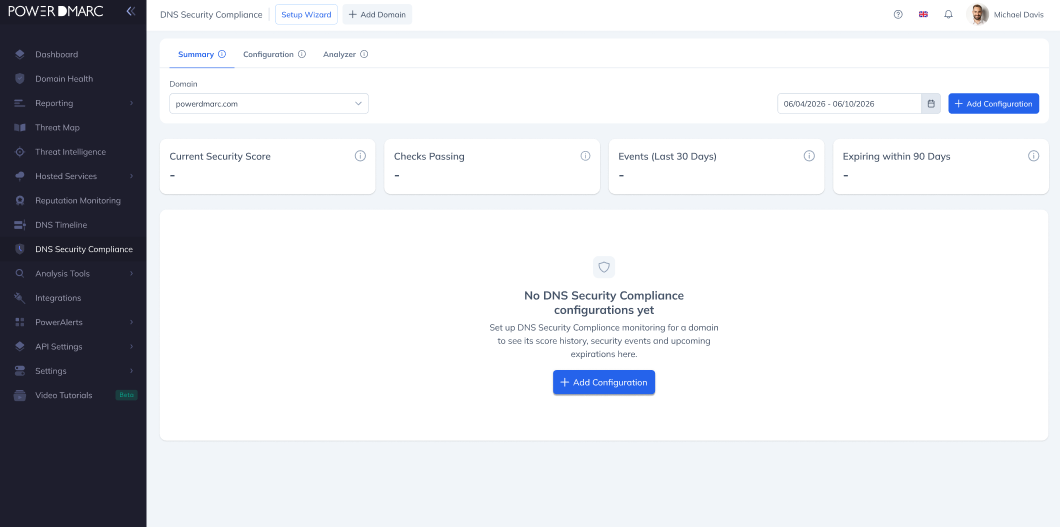
Перейти к Соответствие требованиям безопасности DNS > «Конфигурация».
Если конфигураций пока нет, на вкладке отображается пустое начальное состояние. Нажмите «+ Добавить конфигурацию» , чтобы открыть мастер.
Если конфигурации уже существуют, вы попадёте в список (см. Управление существующими конфигурациями ниже). Нажмите «+ Добавить конфигурацию» в правом верхнем углу таблицы или нажмите «+ Добавить домен» в заголовке страницы, чтобы открыть мастер.
2. Шаг 1 — Выбор объектов мониторинга
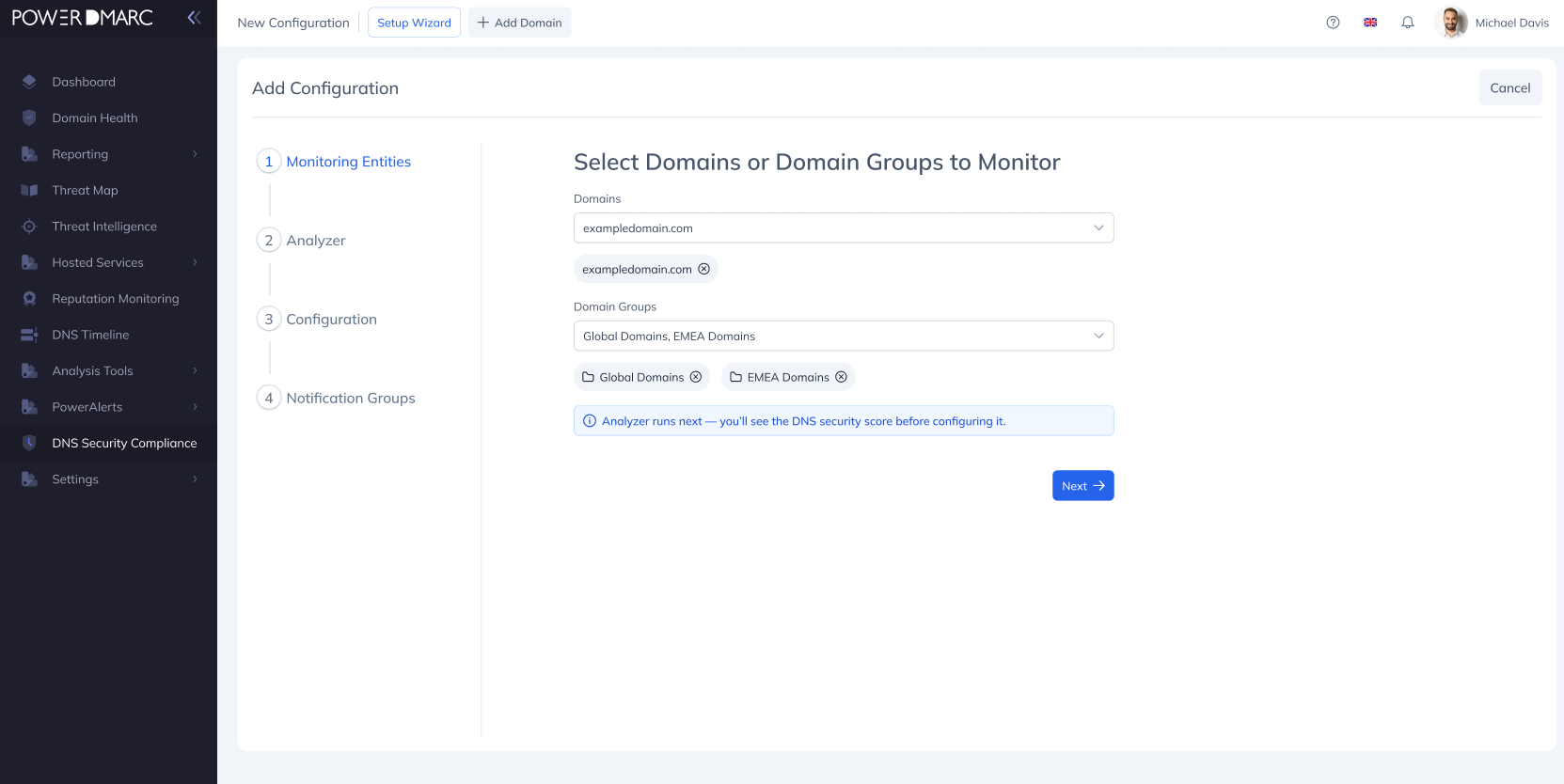
Заголовок раздела: Выберите домены или группы доменов для мониторинга.
Два независимых выпадающих списка с возможностью выбора нескольких элементов:
Домены — содержит список всех подтвержденных доменов и подтвержденных поддоменов в учетной записи.
Группы доменов — содержит список всех групп доменов, настроенных в учетной записи.
Выбирайте элементы по одному в одном или обоих раскрывающихся списках; каждый выбранный элемент отображается внизу в виде фишки, которую можно удалить. Опции «выбрать всё» нет — каждый элемент выбирается отдельно. Необходимо выбрать хотя бы одну фишку, прежде чем будет .
3. Шаг 2 — Просмотрите отчет анализатора
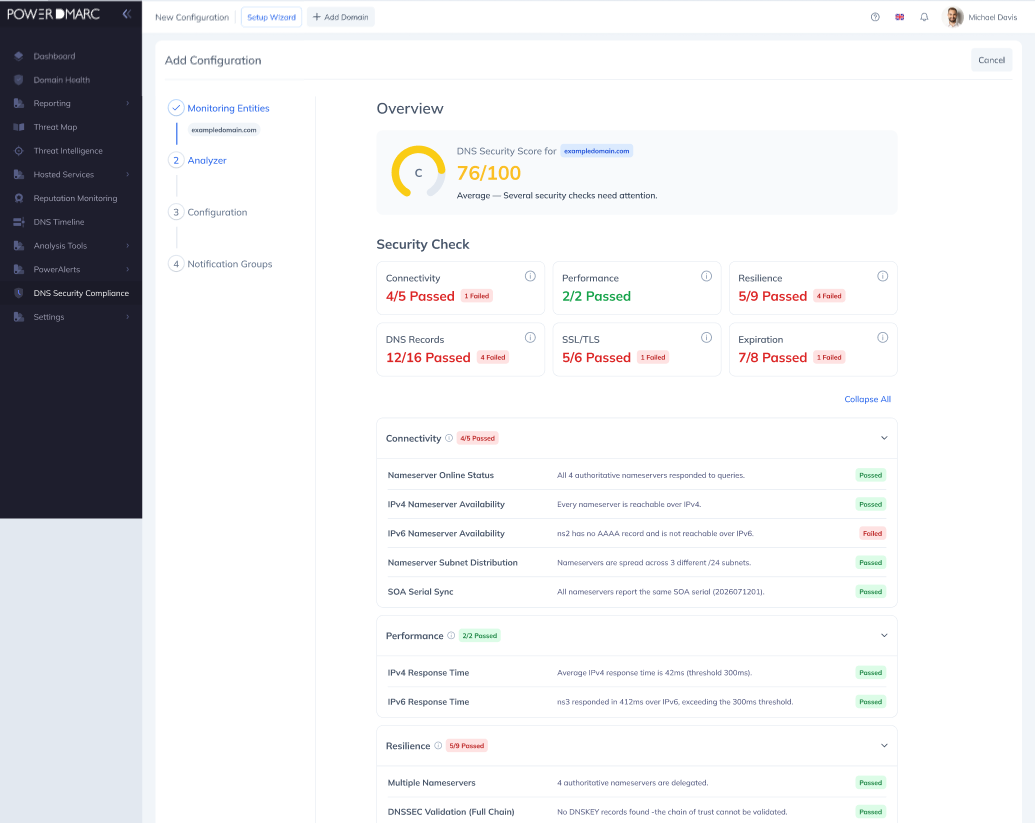
Этот шаг выполняется только в том случае, если шаг 1 содержит ровно один домен и ни одной группы доменов. Во всех остальных случаях (при наличии нескольких доменов или при выборе любой группы доменов) Analyzer отображается как отключенный шаг — видимый на боковой панели, выделенный серым цветом, недоступный для нажатия — и при нажатии «Далее» на этапе 1 происходит переход сразу к этапу 3.
Когда функция «Анализатор» активна, она запускает сканирование выбранного домена по запросу и отображает полный отчет прямо в окне: таблицу оценок по шкале от A до F, 6 карточек по категориям («Подключение», «Производительность», «Отказоустойчивость», «Записи DNS», «SSL/TLS», «Срок действия») и подробную разбивку результатов проверки. Этот вид доступен в мастере только для чтения и не препятствует переходу к шагу 3 — он предназначен для того, чтобы вы могли увидеть текущее состояние домена перед тем, как выбрать, что именно нужно мониторить.
4. Шаг 3 — Выбор событий для мониторинга
Заголовок раздела: Выберите события для мониторинга.
В каждой строке события отображается флажок, название события и однострочное описание «Срабатывает, когда». События сгруппированы по 5 сворачиваемым категориям: «Мониторинг DNS-записей», «Проверки состояния безопасности», «Активность SSL-сертификатов», «Изменения в регистрации и владельцах» и «Активность похожих доменов».
Способы формирования вашего выбора:
Поиск — Поиск по событию… позволяет фильтровать события по названию (регистр не учитывается).
Рекомендуется — применяет тщательно подобранный набор из 25 событий по умолчанию. При этом текущий выбор перезаписывается автоматически, без запроса на подтверждение.
Все — отмечает каждое событие в каталоге.
Нет — очищает все события. Мастер блокирует переход к шагу 4 до тех пор, пока не будет выбрано хотя бы одно событие.
Пользовательский — это не кнопка; это индикатор состояния, который появляется автоматически, как только ваш выбор перестает точно соответствовать вариантам «Рекомендуемые», «Все» или «Нет».
Отдельные флажки — отметьте одно событие.
Флажок заголовка группы — одновременно устанавливает или снимает флажки со всех событий в данной группе. Отображает неопределённое состояние, когда выбраны только некоторые события в группе.
Счетчик в режиме реального времени отображает данные по группам (например, «Изменения записей DNS: 3 из 4») и на уровне страницы (например, «Выбрано: 25 из 44»).
5. Шаг 4 — Назначение групп уведомлений
При желании выберите одну или несколько существующих групп уведомлений PowerAlerts, в которые будут направляться оповещения. Этот шаг можно полностью пропустить — кнопка «Готово» становится доступной, если не выбрано ни одной группы. В любом случае события по-прежнему регистрируются и отображаются на вкладке «Сводка»; просто без группы они не будут вызывать внешних уведомлений.
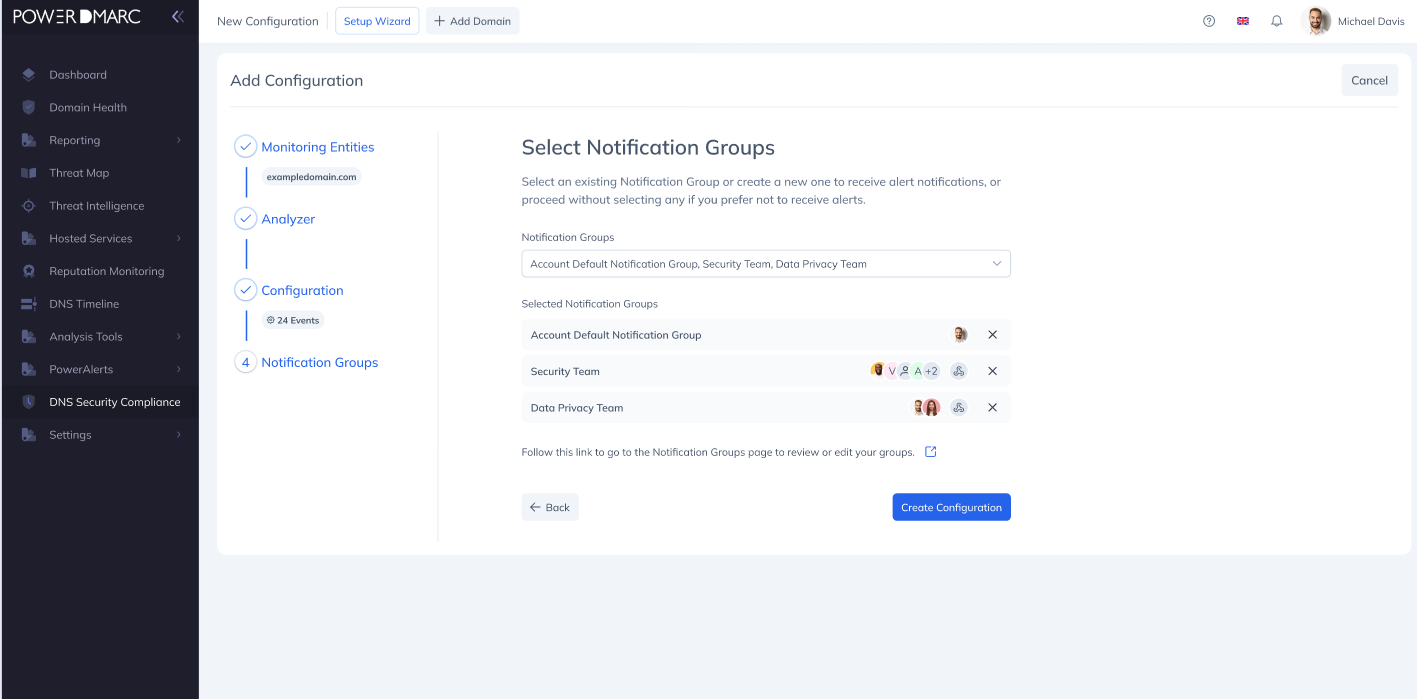
Нажмите «Готово» для сохранения. Независимо от того, сколько объектов вы выбрали на шаге 1, будет сохранено ровно одна конфигурация, и выбранные события и группа уведомлений применяются одинаково ко всем объектам этой конфигурации.
Ожидаемое поведение при принятии:
Выбор одного домена и отсутствие групп доменов приводит к активации Analyzer (шаг 2).
При выборе нескольких доменов и/или любой группы доменов этап «Анализатор» пропускается, и процесс переходит сразу от шага 1 к шагу 3.
По мере выполнения каждого шага значок на боковой панели превращается в зелёную галочку, а завершённые элементы шага 1 отображаются в виде сокращённой сводки под надписью «Элементы мониторинга». При нажатии на завершённый шаг вы возвращаетесь к нему для редактирования, не теряя при этом выбранные элементы последующих шагов.
Нажатие «Отмена» (в правом верхнем углу мастера) в любой момент приводит к закрытию мастера и возврату на вкладку «Конфигурация» без сохранения каких-либо изменений.
Управление существующими конфигурациями
Как только появляется хотя бы одна конфигурация, на вкладке «Конфигурация» вместо пустого экрана отображается список.
Используйте строку поиска, чтобы отфильтровать результаты по домену или названию группы, а также «Все» / «Включено» / «Отключено» для фильтрации по статусу. По умолчанию таблица разбита на страницы по 10 строк (можно изменить на 25 или 50).
Редактирование — в режиме редактирования можно изменять любой шаг, включая элементы шага 1.
Удаление — перед удалением конфигурации открывается модальное окно с запросом подтверждения. История событий для затронутых доменов остается доступной для просмотра даже после удаления.
Переключение состояния — переключение конфигурации в состояние «Отключено» приостанавливает сканирование и отправку событий для всех входящих в неё объектов (с запросом подтверждения); переключение обратно в состояние «Включено» возобновляет и то, и другое. Исторические данные при этом не затрагиваются.
Где отображаются настроенные данные
Как только конфигурация создана, результаты начинают поступать в вкладку «Сводка» для охваченных доменов — текущая оценка, не прошедшие проверки с рекомендуемыми исправлениями, лента последних событий и календарь истечения срока действия сертификатов и регистрации доменов. Вы также можете в любое время запустить сканирование по запросу для любого домена из раздела вкладке «Анализатор» , независимо от того, настроен ли он на постоянный мониторинг.
Для получения дополнительной помощи посетите сайт support.powerdmarc.com или обратитесь к вашему менеджеру по работе с клиентами PowerDMARC.