
Пользовательские теги позволяют маркировать учетные записи клиентов по вашим собственным внутренним категориям, таким как уровень обслуживания, этап внедрения или поставщик DNS. После присвоения тегов вы сможете фильтровать и сортировать список клиентов по этим категориям, вместо того чтобы отслеживать их в отдельной таблице или системе CRM.
Почему это важно: Теги позволяют быстро и наглядно сегментировать список клиентов, не выходя из PowerDMARC — никаких внешних трекеров не требуется.
В этой статье рассматриваются следующие вопросы:
Открытие страницы «Управление тегами» »
Создание нового тега
Редактирование или удаление существующего тега
Присвоение тегов учетным записям клиентов
Фильтрация и сортировка клиентов по тегам
Открытие страницы «Управление тегами»
Перейти в раздел экран «Управление клиентами» . В правом верхнем углу страницы панели «Учётные записи / Пользователи» нажмите «Управление тегами».
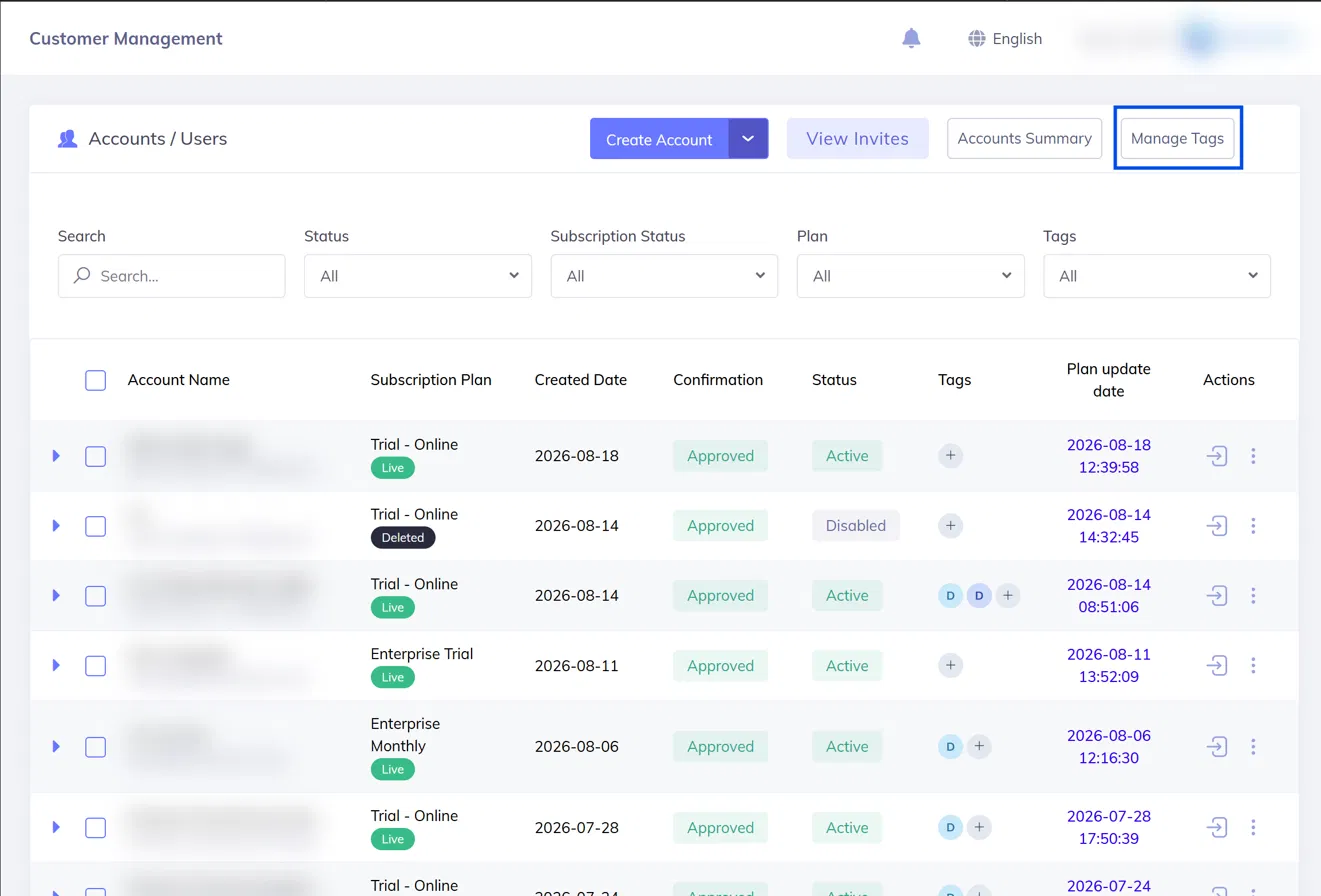
Кнопка «Управление тегами» в правом верхнем углу панели «Учетные записи / Пользователи»
Просмотр ваших тегов
Управление Страница «Управление тегами» содержит список всех созданных вами тегов с указанием их цвета, количества клиентов, которые их используют в данный момент, а также дат создания и обновления.
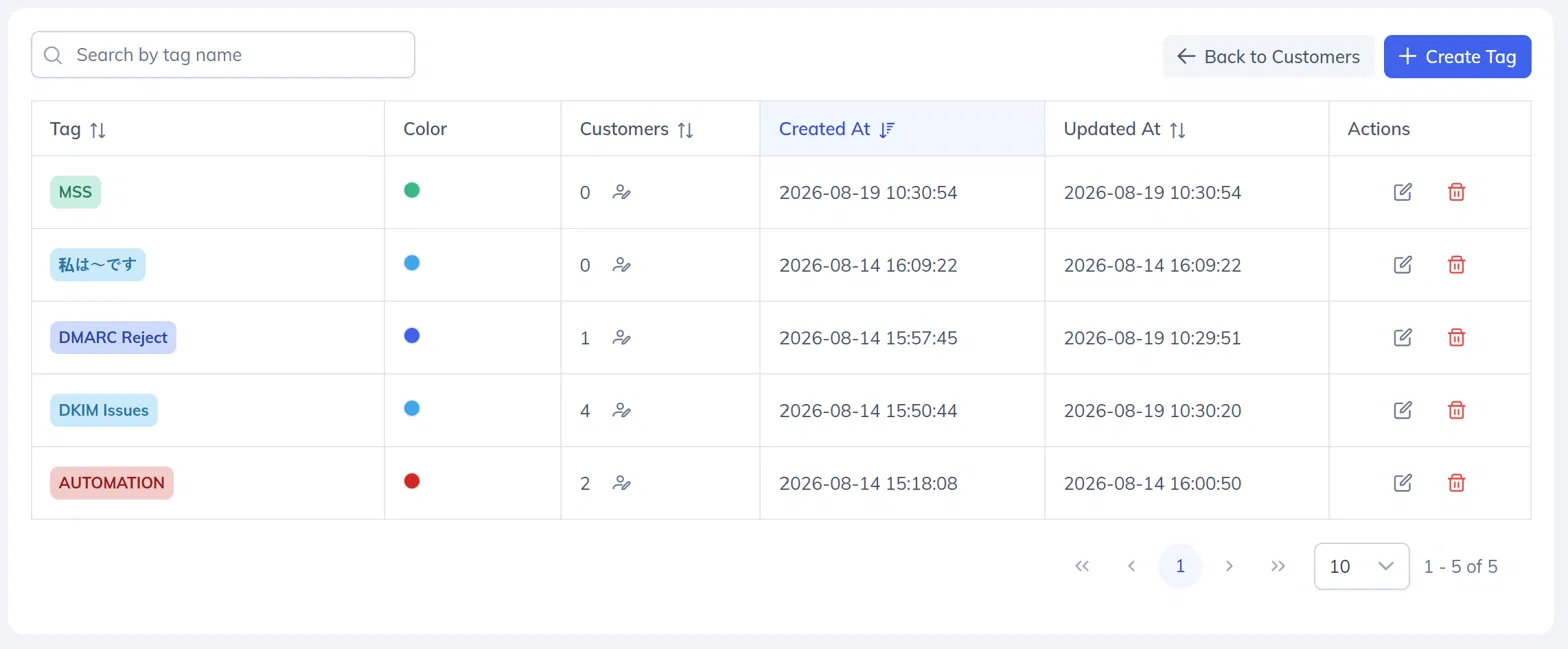
Страница «Управление тегами», на которой отображаются цвет, количество клиентов, а также даты создания и обновления
На этой странице вы можете:
Найдите тег по названию с помощью строки поиска в левом верхнем углу
Отсортируйте список по названию тега, количеству клиентов, дате создания или дате обновления
Измените или удалите любой тег с помощью значков в разделе «Действия» ».
Вернуться к списку клиентов с помощью «Назад к клиентам»
Создание нового тега
Откройте форму создания
На странице странице «Управление тегами» нажмите «Создать тег».
Назовите тег
Введите имя для метки. Имя может содержать до 30 символов и должно быть уникальным в пределах вашей учетной записи.
Выберите цвет
Выберите цвет из палитры.
Просмотреть предварительный просмотр
Просмотрите предварительный просмотр , чтобы увидеть, как будет выглядеть значок с тегом.
Создать тег
Нажмите «Создать».
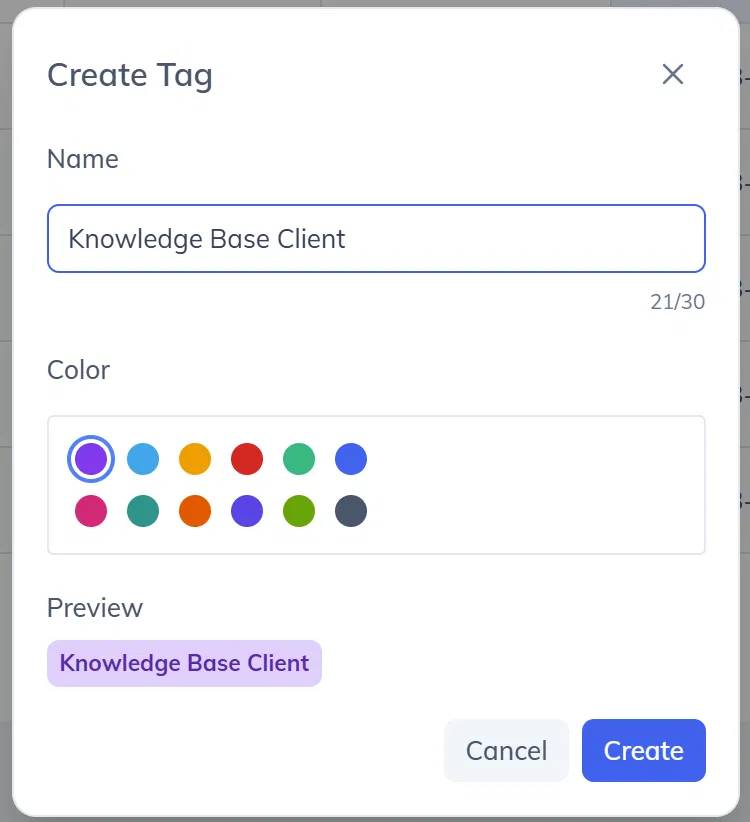
Диалоговое окно «Создать метку» с полем имени, палитрой цветов и предварительным просмотром значка
Теперь этот новый тег можно присвоить любой из ваших учетных записей клиентов.
Редактирование или удаление тега
Чтобы отредактировать тег, нажмите значок редактирования в столбце «Действия» , измените название или цвет и сохраните. Изменение сразу же применится ко всем клиентам, к которым уже прикреплен этот тег.
Чтобы удалить тег, нажмите значок удаления в столбце «Действия» . В сообщении с запросом подтверждения будет указано, сколько клиентов в данный момент используют этот тег.
Присвоение тегов учетным записям клиентов
Теги назначаются из столбца «Теги» в списке клиентов.
Найти клиента
На странице экране «Управление клиентами» найдите клиента, которому хотите присвоить метку.
Откройте элемент управления тегами
Нажмите на значок «+» значок в столбце «Теги» для этой строки.
Добавить теги
Начните вводить текст, чтобы выполнить поиск по имеющимся тегам, а затем выберите те, которые хотите применить.
Теги сохраняются сразу — обновлять страницу не нужно.
Одному и тому же клиенту можно присвоить несколько тегов. Присвоенные теги отображаются в виде цветных значков в столбце «Теги» . Если у клиента есть несколько тегов, первые несколько значков отображаются с символом индикатором +N , на который можно навести курсор, чтобы просмотреть остальные.
Чтобы удалить тег у клиента, откройте соответствующий элемент управления и снимите отметку с него. Тег останется доступным в списке «Управление тегами» для других клиентов.
Фильтрация и сортировка по тегам
Фильтрация: Используйте меню «Теги» в панели фильтров в верхней части списка клиентов, рядом с «Статус», «Статус подписки»и «Тарифный план».
Выберите один или несколько тегов, чтобы увидеть клиентов, у которых они есть. При выборе нескольких тегов будут отображены клиенты, у которых есть любой из них.
Фильтр «Теги» работает в сочетании с другими фильтрами — например, при условии «Статус = Активный» и «Тег = VIP» будут отображены только активные клиенты с тегом «VIP».
Выбрать Без тегов , чтобы найти клиентов, которые ещё не были отнесены к какой-либо категории.
Сортировка: Щелкните заголовок столбца «Теги», чтобы отсортировать клиентов в алфавитном порядке по первому присвоенному тегу. Клиенты без тегов всегда отображаются в конце списка.
Примеры тегов
Выбор тегов полностью зависит от вас. Вот несколько типичных способов их использования поставщиками услуг безопасности (MSSP):
Примечания и ограничения
В своей учетной записи вы можете создать до 50 тегов и присвоить каждому клиенту до 10 тегов.
Названия тегов должны быть уникальными в пределах вашей учетной записи и могут содержать до 30 символов.
Теги отображаются только в вашей панели — пользователи их не видят.
Администратор может создавать, редактировать и удалять теги. Любой пользователь, имеющий доступ к экрану «Управление клиентами», может присваивать или снимать существующие теги.
Для получения дополнительной помощи посетите сайт support.powerdmarc.com или обратитесь к вашему менеджеру по работе с клиентами PowerDMARC.