
В этой документации описывается Hosted DKIM руководство по функции для учетной записи/пользователя. Документ включает в себя шаги по активации и использованию функции.
Для поддержки функции Hosted DKIM необходимо учитывать следующие условия:
Ваш план должен поддерживать функцию Hosted DKIM.
Ваша учетная запись должна быть активной
Домен должен быть добавлен к вашей учетной записи
Шаги для начала работы с Hosted DKIM:
Перейдите в раздел Hosted Services > Hosted DKIM
Выберите свой домен
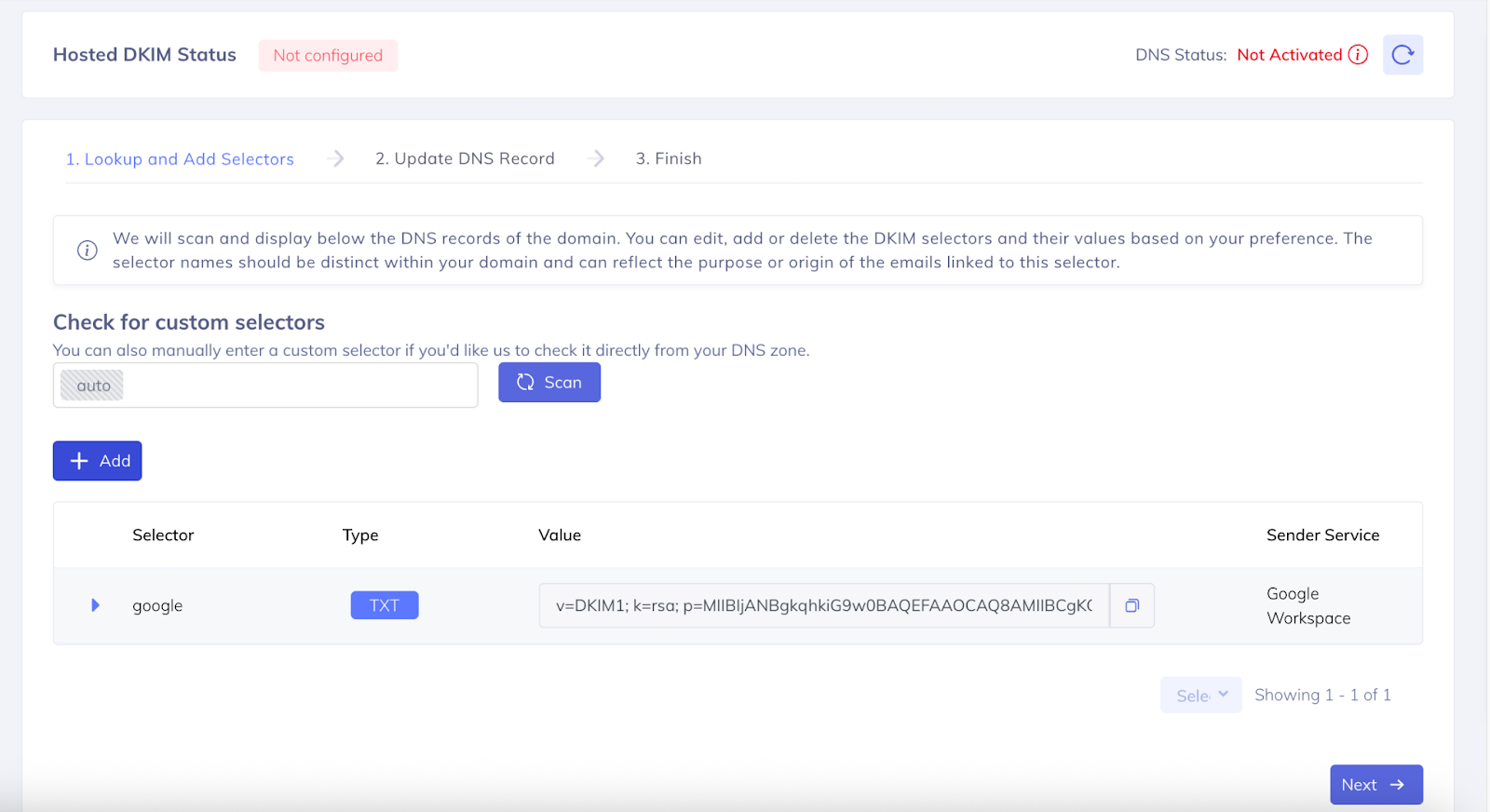
Hosted DKIM - раздел селекторов доменов
Автосканирование для селекторов DKIM
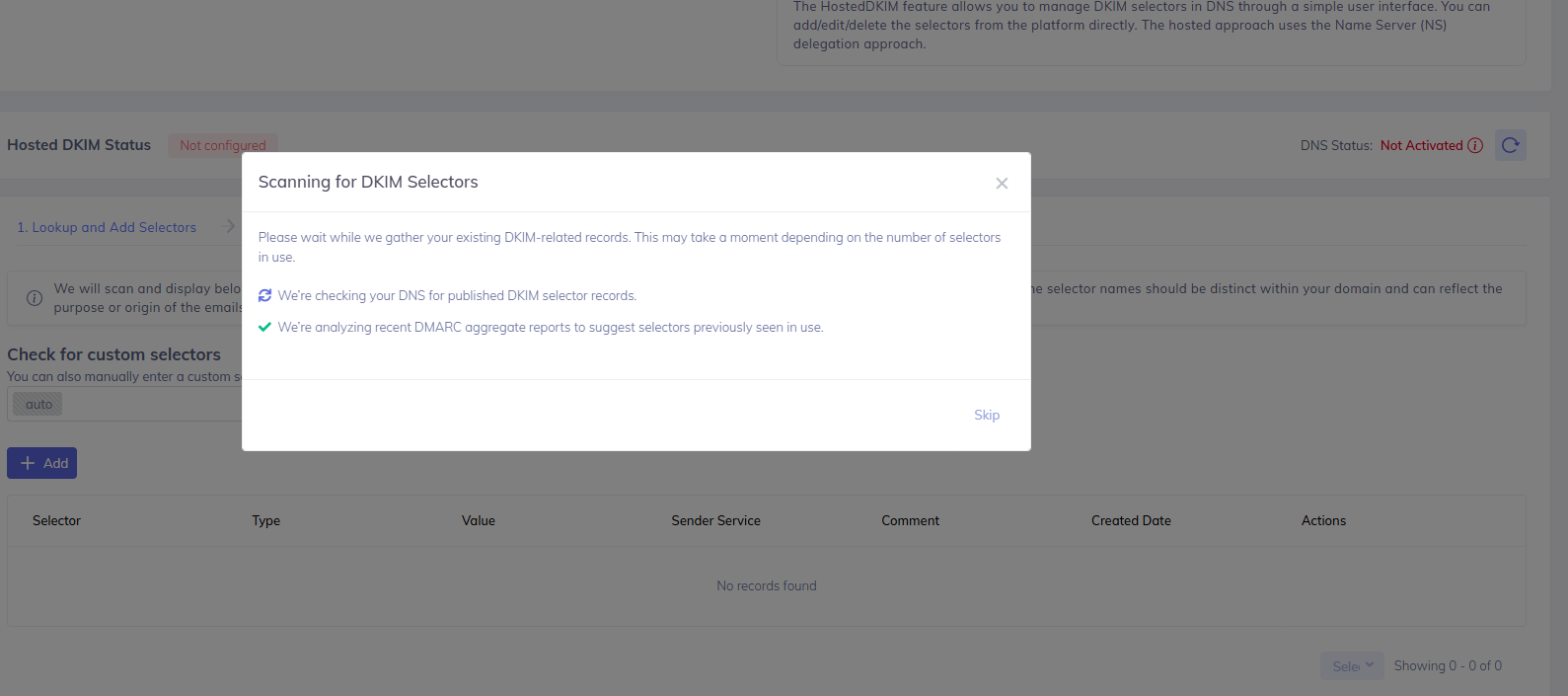
В качестве нового усовершенствования в PowerDMARC появилась функция Автосканирование в интерфейсе Hosted DKIM. При первом обращении к разделу:
Система будет автоматически просканирует вашу зону DNS на наличие существующих опубликованных записей селектора DKIM.
Он также будет анализировать недавние сводные отчеты DMARC чтобы предложить селекторы, которые ранее были замечены в использовании.
Вы также можете вручную ввести пользовательский селектор, если хотите, чтобы мы проверили его непосредственно из вашей зоны DNS.
Добавление селекторов DKIM вручную
Сначала вам нужно добавить селекторы DKIM на портал.
Примечание: Селектор и открытый ключ должны быть идентичны тем, которые в данный момент используются в DNS. Для селектора "._domainkey" автоматически добавляется к имени, поэтому не нужно беспокоиться об этом!
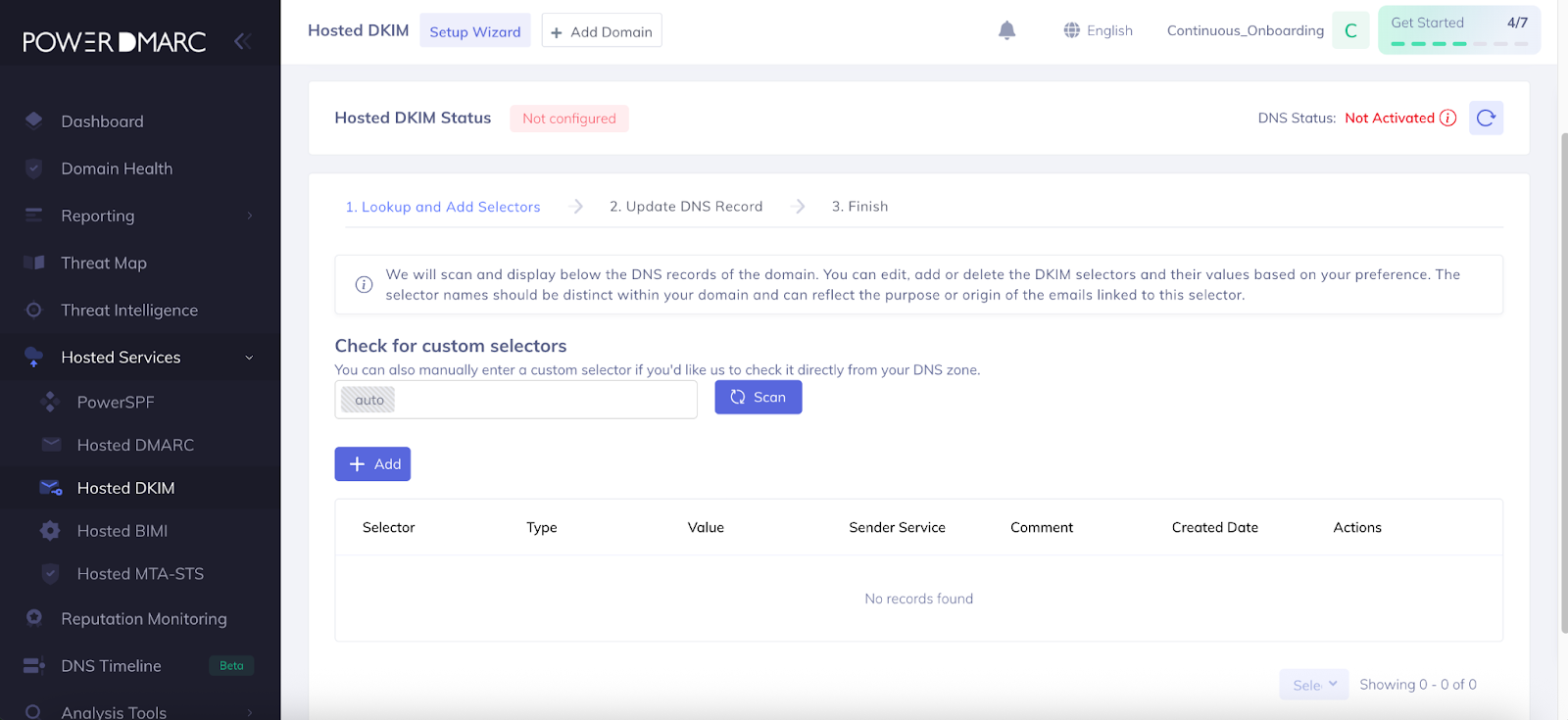
Шаги для добавления нового селектора с типом записи TXT:
Нажмите кнопку Добавить новый кнопку

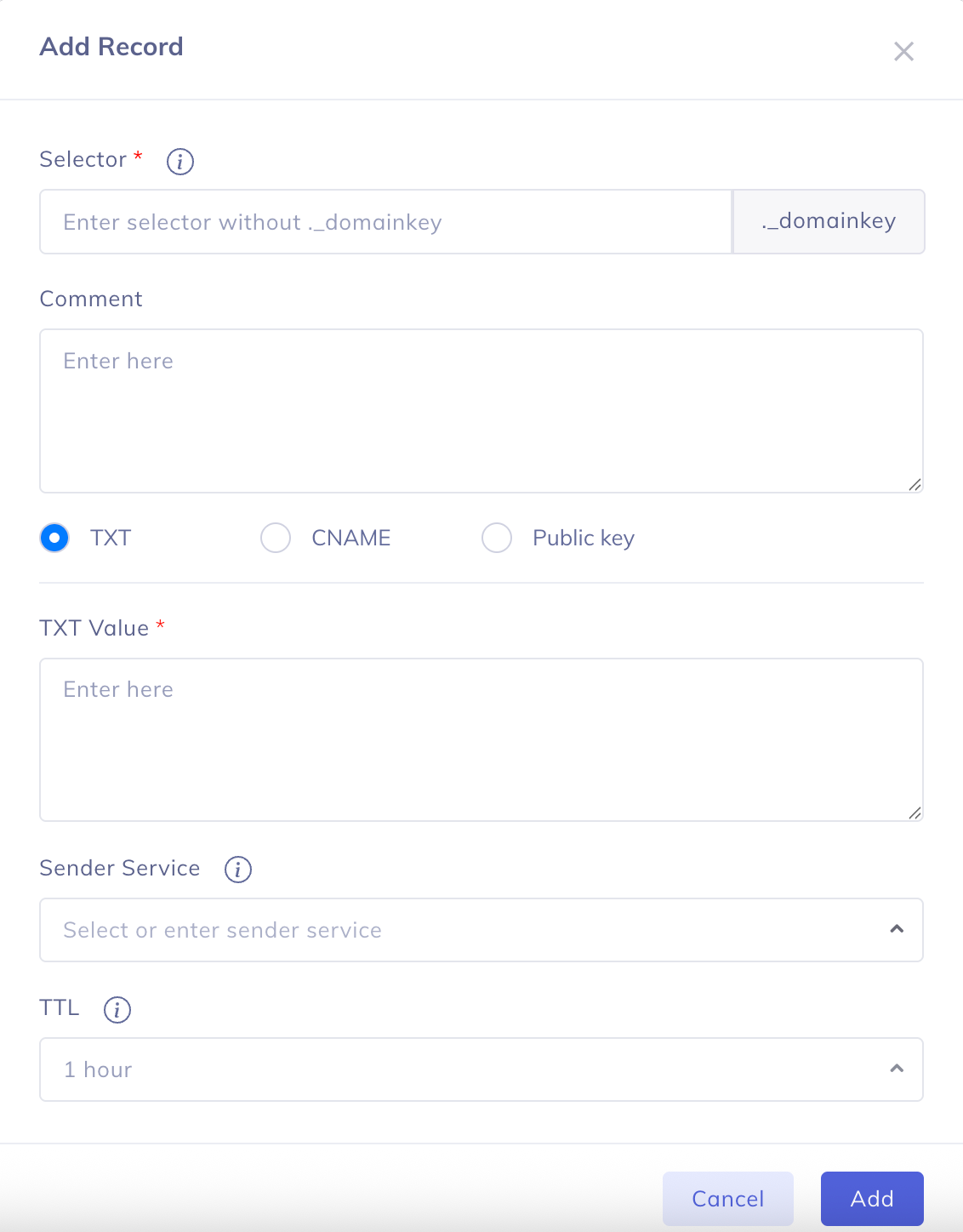
В открывшемся модале введите название селектора (например, Google).
При необходимости добавьте комментарии (необязательно)
Выберите один из вариантов TXT(полная запись DKIM, включая теги), CNAME (значение CNAME, предоставляемое сторонними службами), и открытый ключ(значение DKIM-записи, идущее после p). Вы можете сгенерировать значение DKIM-записи в разделе Инструменты генератора PowerDMARC > Генератор DKIM-записей или добавить запись, предоставленную сторонними сервисами.
Добавьте или выберите уже существующую службу отправки (чтобы добавить новую службу отправки, введите название службы и нажмите кнопку Создать).
Выберите TTL (Time To Live)
Нажмите кнопку Добавить кнопку
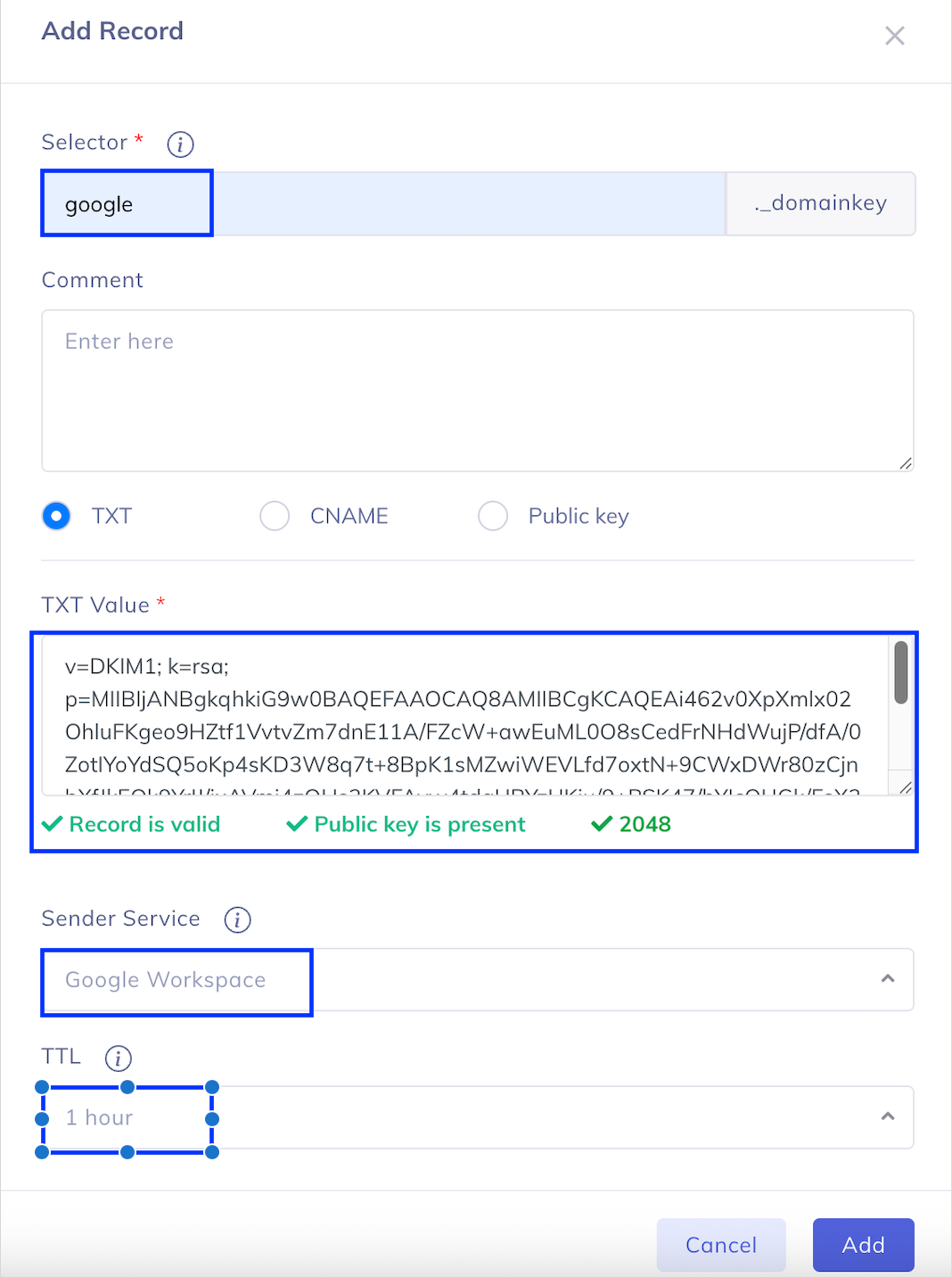
Ваш ключ добавлен!
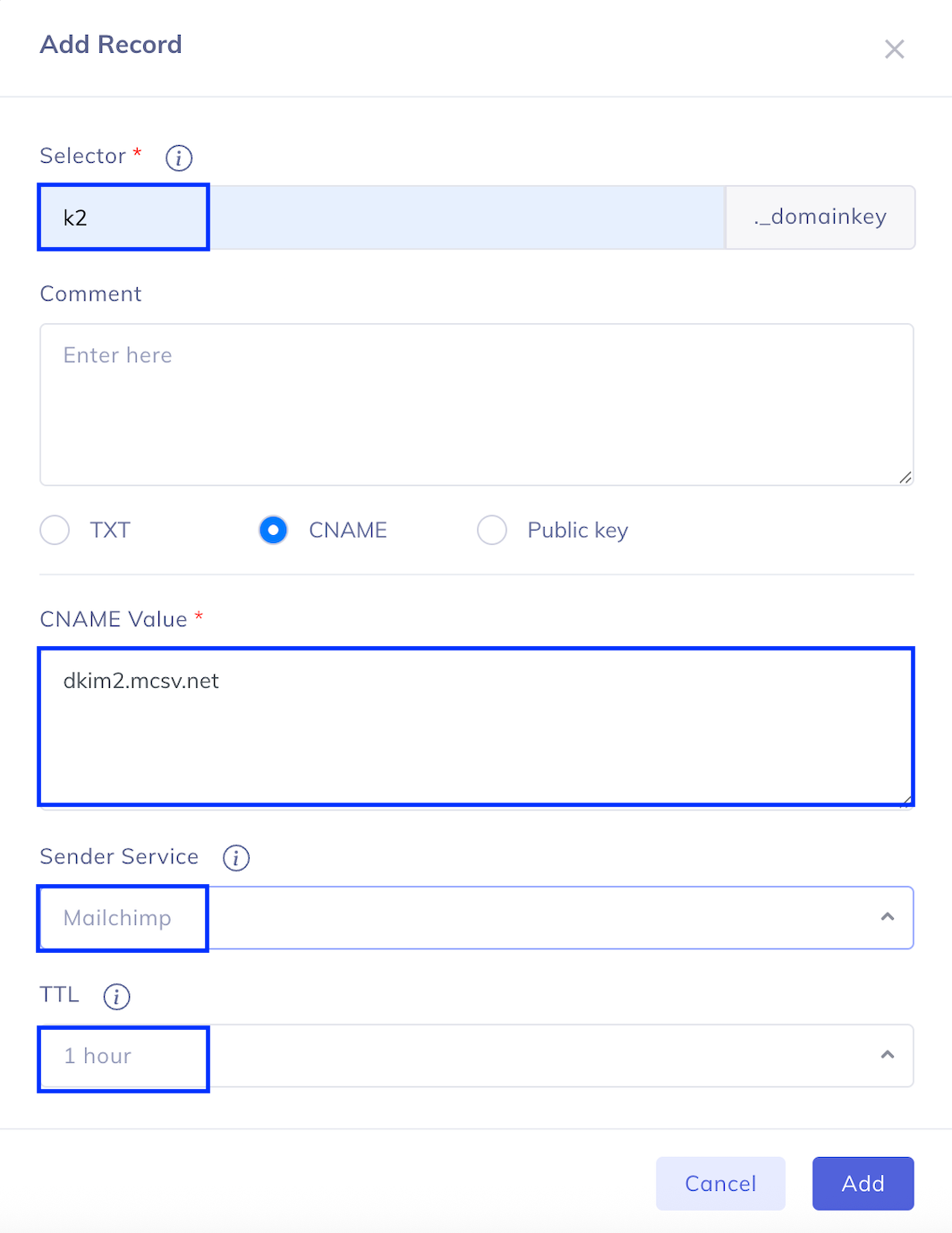
Добавление нового селектора с типом записи CNAME с использованием CNAME от Mailchimp:
(Единственное различие между CNAME-записью типа DKIM-ключа заключается в значении Record)
Значение записи DKIM-ключа типа CNAME будет указывать на сторонний сервер (Microsoft, Google, Mailchimp), который ответит TXT-значением для ключа.
Mailchimp предоставляет две записи CNAME с двумя селекторами.
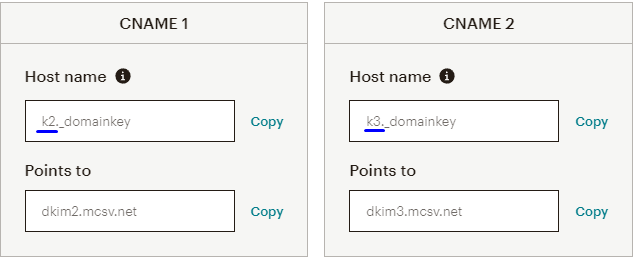
Примечание: Вам нужно скопировать и добавить в поле селектора в Hosted DKIM только значения селектора DKIM k2 и k3 (см. скриншот выше для значений селектора и скриншот ниже для селектора в разделе Hosted DKIM).
Значение поля "Points to" должно быть вставлено в раздел CNAME при добавлении селектора в Hosted DKIM. (см. скриншот ниже)
Добавление нового селектора с типом записи PUBLIC KEY:
Примечание: Вы должны добавить значение, идущее после тега p (см. скриншот ниже).
Введите имя вашего селектора
Добавьте комментарии, если таковые имеются (необязательно)
Вставьте сгенерированное значение записи DKIM и нажмите кнопку Добавить запись
Выберите или создайте службу отправителя
Выберите TTL
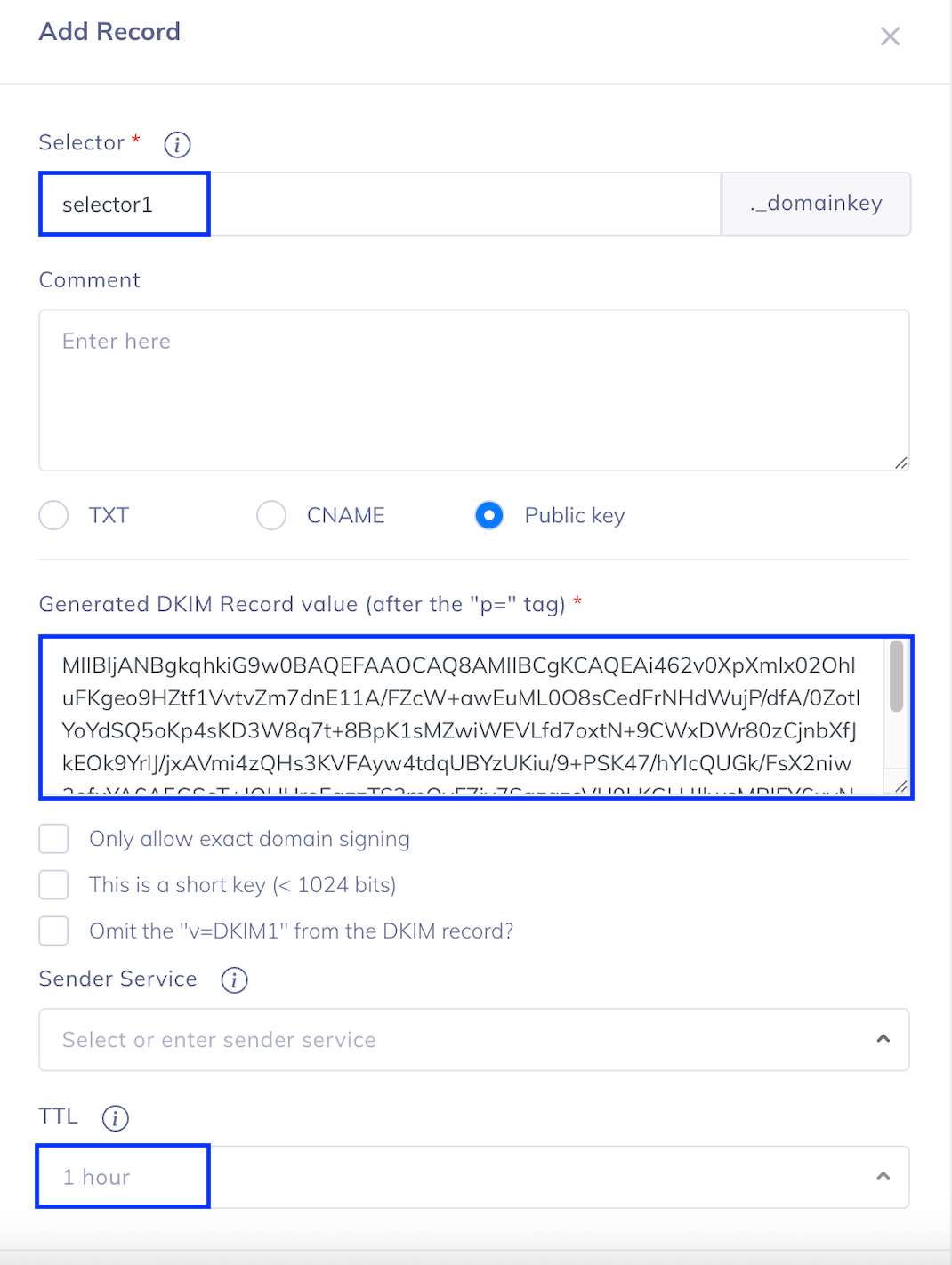
Примечание: Установите флажок "Разрешить только подписание домена", только если значение TXT-записи содержит тег 't=s'. Это доступно только для ключей TXT-записей

Теперь, когда у нас есть необходимые записи DKIM, мы можем нажать на кнопку
Примечание: Теперь вам нужно добавить запись DKIM NameServer (NS) в зону DNS, чтобы активировать и управлять DKIM-ключами домена в системе PowerDMARC.
Шаги для активации функции Hosted DKIM:
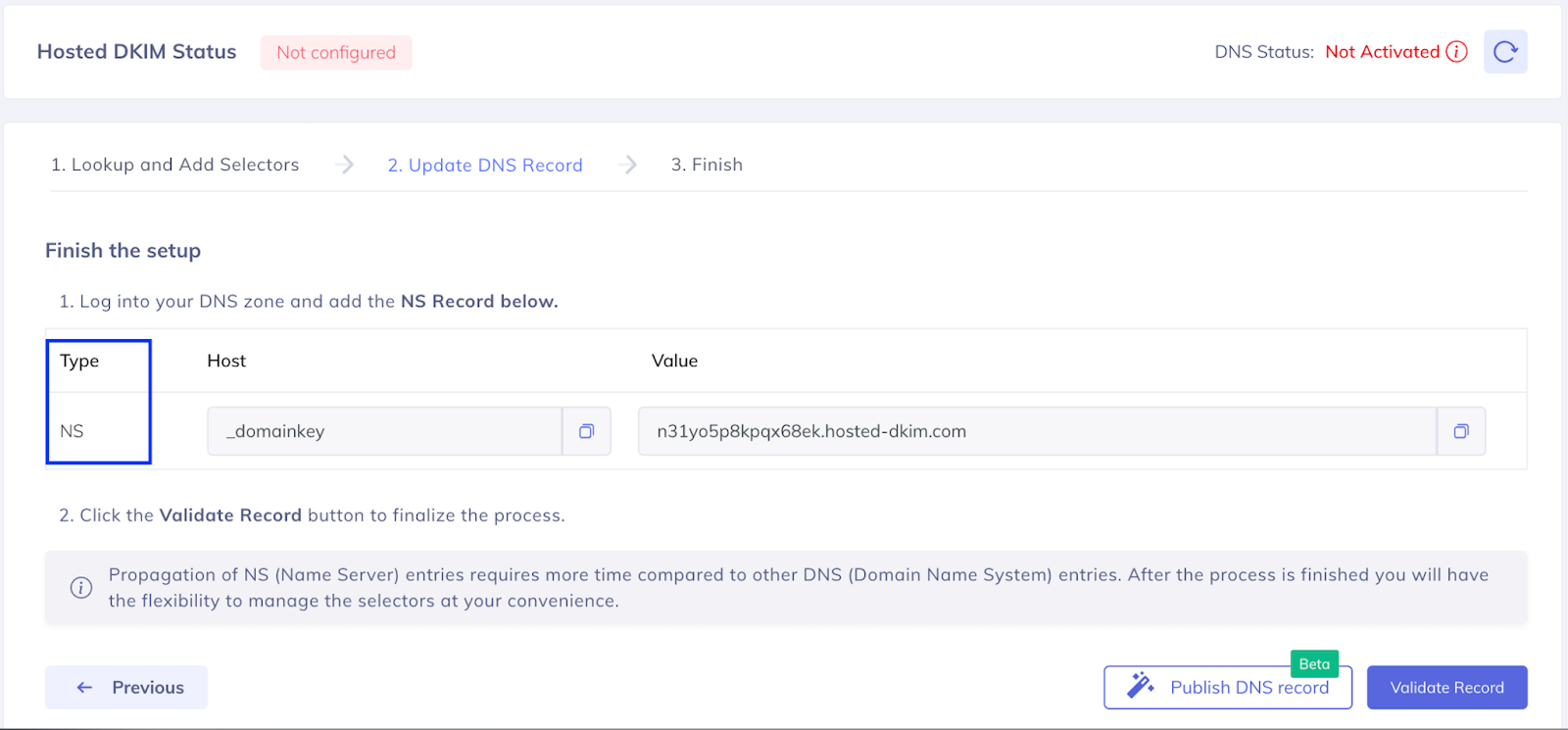
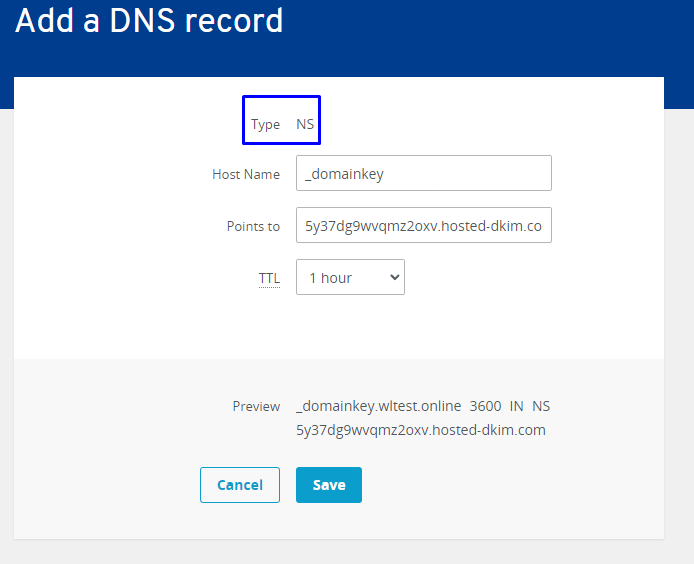
Скопируйте имя хоста и значение NS-записи и добавьте ее в DNS.
Вы также можете использовать PowerDMARC One-Click Auto DNS Publishing с Entri для публикации записи DNS.
Примечание: Тип записи DNS - NS (см. скриншот ниже).
После добавления записи в DNS вернитесь в раздел Hosted DKIM и нажмите кнопку Проверить запись кнопку
Примечание: Для полного распространения записей DNS может потребоваться до 48 часов.
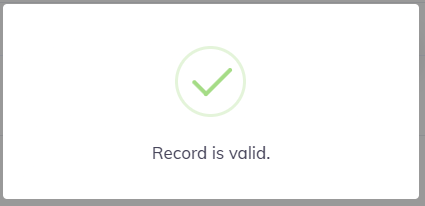
Как только домен будет подтвержден, появится всплывающее окно с сообщением Запись подтверждена отображается надпись.
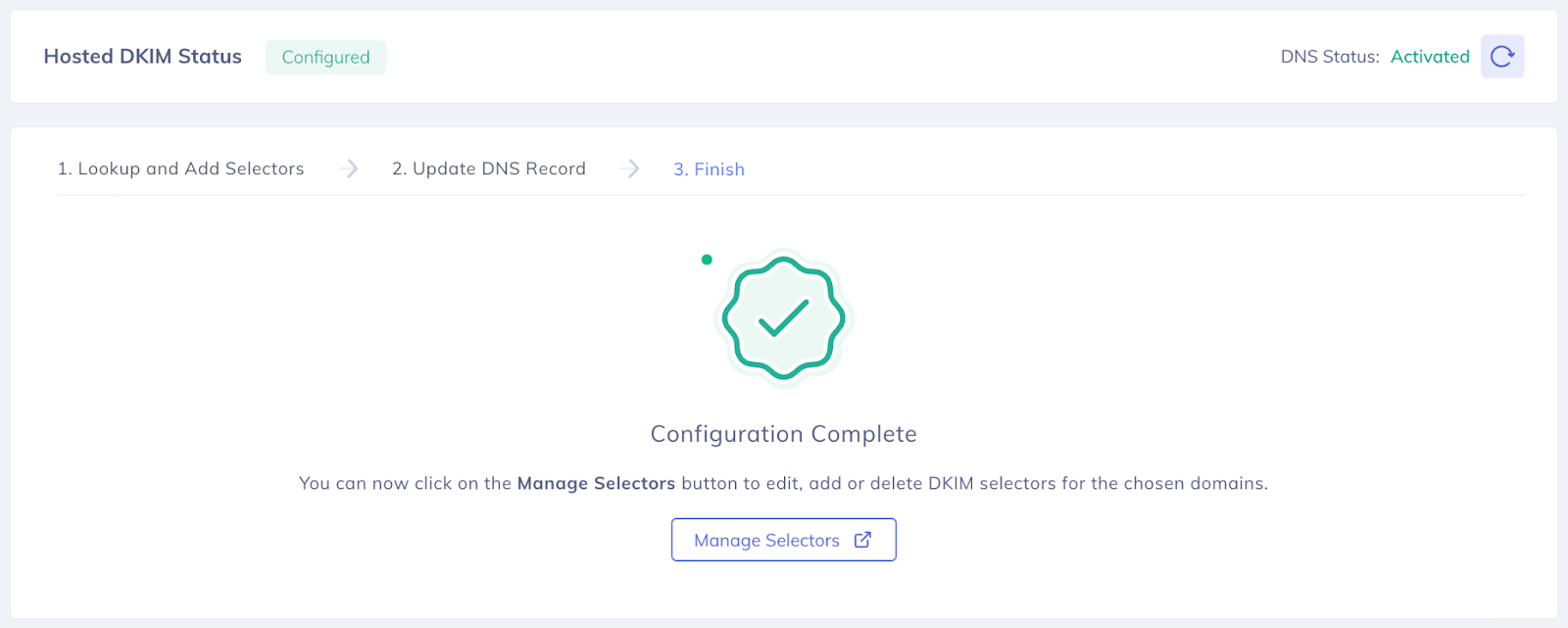
Теперь у вас все готово к работе с Hosted DKIM!
Рекомендации по настройке хостируемого DKIM
Чтобы обеспечить бесперебойную работу сервиса Hosted DKIM и избежать несоответствий при поиске DKIM или сбоев аутентификации, мы рекомендуем следовать приведенному ниже алгоритму действий, основанному на передовом опыте.
Когда домен добавляется в раздел «Hosted DKIM» на портале PowerDMARC, платформа автоматически выполняет следующие действия:
Выполняет сканирование общедоступной зоны DNS домена
Просмотр сводных отчетов DMARC, полученных для домена
Определяет доступные селекторы DKIM и записи, используемые в данный момент
На основании результатов этих проверок обнаруженные записи DKIM отображаются в интерфейсе Hosted DKIM.
Рекомендуемый рабочий процесс
Шаг 1: Проверьте имеющиеся записи DKIM
В качестве первого шага мы настоятельно рекомендуем проверить все записи DKIM, которые в настоящее время опубликованы в вашей системе DNS для данного домена.
Пользовательский интерфейс Hosted DKIM может уже отображать многие из этих записей автоматически на основе сканирования DNS и анализа сводных отчетов. Однако в некоторых случаях определенные селекторы DKIM могут не отображаться автоматически.
Поэтому в качестве рекомендуемой практики:
Сравните записи DKIM, отображаемые в интерфейсе Hosted DKIM, с записями DKIM, которые в настоящее время опубликованы в вашей системе DNS
Выявить отсутствующие селекторы или записи DKIM
Введите вручную все отсутствующие записи DKIM в интерфейсе Hosted DKIM по одной
Это гарантирует, что все активные селекторы DKIM для домена будут надлежащим образом управляться в рамках службы Hosted DKIM.
Шаг 2: Опубликовать запись о делегировании DKIM на хостинге
После добавления всех записей DKIM в интерфейс Hosted DKIM приступите к публикации записи NS для Hosted DKIM, предоставленной PowerDMARC.
Благодаря этой делегации инфраструктура Hosted DKIM от PowerDMARC может размещать и управлять записями DKIM для вашего домена.
Шаг 3: Дождитесь обновления DNS
После публикации записи NS необходимо подождать некоторое время, пока изменения не распространятся по глобальным DNS-серверам.
Прежде чем продолжить, убедитесь, что запись NS полностью распространилась и работает корректно.
Шаг 4: Удалите старые записи DKIM из вашей системы DNS
Как только обновление будет полностью завершено и Hosted DKIM начнет работать корректно, удалите старые записи DKIM из исходной зоны DNS или зоны DNS на стороне клиента для данного домена.
Это важная рекомендация, поскольку хранение дубликатов записей DKIM в нескольких местах может привести к несогласованности результатов поиска на почтовых серверах получателей во время проверки DKIM, что, в свою очередь, может вызвать сбои в аутентификации или непредвиденное поведение.
После удаления все действия по управлению DKIM для домена должны осуществляться через раздел «Hosted DKIM» на портале PowerDMARC.